ඔබේ ෆේස්බුක් ගිණුමෙහි යාවත්කාලීන කිරීම් (posts) බොහොමයක් තිබෙනවා විය හැක. ඔබට මේ සියල්ල මකාදැමීමට අවශ්යතාවයක් ඇතිවුවහොත් එය සිඳුකිරීම බෙහෙවින් දුෂ්කර කටයුත්තක් වනු ඇත. ඒ එකින් එක ගෙන මකා දැමීමට අවශ්ය බැවිනි. එම වෙහෙස කර කටයුත්ත වෙනුවට, එය පහසු කරවීමට වෙනත් ක්රියාවලියක් තිබේ. එය භාවිතා කිරීම මඟින් ඔබේ ගිණුමෙහි මේ දක්වා පලකර තිබෙන යාවත්කාලීන කිරීම් සියල්ලක්ම එකපාරින් මකාදැමිය හැක.
Showing posts with label Facebook. Show all posts
එක ක්ලික් එකෙන් බුකියෙ පින්තූර, වීඩියෝ ඇල්බම් පිටින්ම බාමු.
ඔබට කෙදිනනක හෝ Facebook (ෆේස්බුක්) හි තිබෙන ඔබේ මිතුරෙකුගේ ඡායාරූප ඇල්බම් එකක් බාගත කරගැනීමට අවශ්ය වී ඇත්ද? නමුත් එය කරන්න බොහොම අමාරුයි. හේතුව, අපට හැකියාවක් නැහැ ෆේස්බුක්හි තිබෙන ඡායාරූප ඇල්බම් බාගත කරගන්නට. එම ඇල්බම් එක අපට බාගත කරගැනීමට අවශ්යයනම් කරන්නට ඇත්තේ, එක් එක් ඡායාරූපය ගානේ බාගත කිරීමයි. මේ ගැටලුවට පහසු පිළිතුරක් තිබෙනවා. මේ ක්රමය මඟින් ෆේස්බුක් තුල ඇති වීඩියෝ පවා බාගත කරගන්නට ඔබට හැකියාවක් ලැබෙනවා.
PICK&ZIP යනු මෙම ක්රියාව සිඳුකරගත හැකි වෙබ් අඩවයිකි. මෙයින් ඔබට ඕනෑම පින්තූරයක්, ඕනෑම ඇල්බම් එකක් බාගත කරගත හැකියි. එමෙන්ම වෙන කෙනෙකුගේ ප්රොෆයිල් පින්තූර ඇල්බම් එක, තව කෙනෙකුගේ ෆේස්බුක් පේජ් වල ඇති සියලුම පින්තූර පවා මෙම අඩවිය මඟින් ඔබට බාගත කරගැනීමට හැකියාව ලබා දී තිබෙනවා. ඔබටත් මෙම පහසුකම භාවිතා කරන්නට අවශ්යනම් ඔබ මෙම අඩවියට ගොස් ඔබේ ෆේස්බුක් ගිණුමෙන් ඇතුලත් විය යුතු වෙනවා.
PICK&ZIP හි විශේෂතා කිහිපයක්:-
- Profile pictures බාගත කරගැනීමට ඇති හැකියාව.
- ඔබව tag කරනු ලැබූ ඡායාරූප බාගැනීමට ඇති හැකියාව.
- Facebook ඒකේ තියෙන Photos Download කරගන්න පුලුවන්. (යාලුවන්ගේ හැම Photo එකක්ම)
- Facebook එකේ තියෙන හැම Photo Album එකක්ම Download කරගන්න පුලුවන්. (යාලුවන්ගේ තියෙන Album වලින් තෝරාගත් ඒවා)
- Facebook Group වල තියෙන Photos Download කරගන්න පුලුවන්. (මේකෙදිනම් පුලුවන් ඔයාගෙ යාලුවන් දාපු Photos විතරයි Download කරගන්න)
- Facebook Page වල තියෙන Photos Download කරගන්න පුලුවන්.
- ඔයාල Download කරගන්න Photos Save වෙන්න ඕනි ආකාර දෙකකින් ලබා දෙනවා. ඒ කියන්නේ ඔයා Download කරන Photos 'ZIP' ආකාරයෙන් හෝ 'PDF' ආකාරයෙන් Save කරගන්න පුලුවන් ඔයාගෙ PC එකේ.
දැන් බලමු කොහොමද මේ පින්තූර බාගන්නේ කියලා.
01. ඉස්සෙල්ලම PICK&ZIP සයිට් එකට යන්න. සයිට් එකට යන්න මෙතන ක්ලික් කරන්න. ඊට පස්සේ "Login With Facabook" කියන එක උඩ click කරන්න.
02. ඊට පස්සේ හැම Permission එකක්ම එයාල ලබා දෙන Application එකට ලබා දෙන්න.
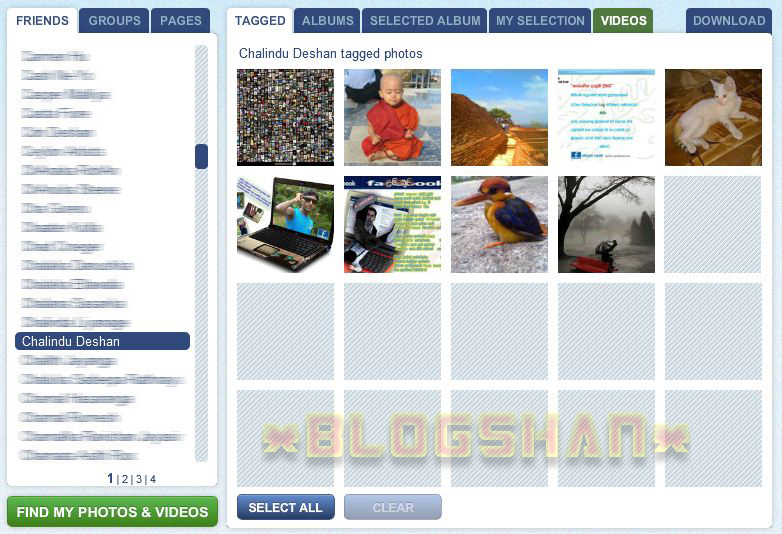
03. දැන් ඔයාට පුලුවන් වම් පැත්තේ තියෙන තීරුවේ තියෙන ඔයාගෙ යාලුවන්ගේ නමක් උඩ ක්ලික් කරාම දකුණු පැත්තෙ තියන තීරුවේ ඒ යාලුවාගේ තියෙන පින්තූර පෙන්නනවා. ඉතිං මේකෙ 'TAGGED' කියල තියෙන කොටසේ පෙන්වන්නේ ඔයාව ඒ යාලුවා විසින් Tag කරපු පින්තූරයි.
04. 'ALBUM' කියන කොටසෙන් පෙන්නන්නේ 'FRIENDS' කොටසින් අපි තෝරලා තියෙන යාලුවාගේ සියලුම Photo Album ටික. ඔයාට Download කරගන්න ඕවි පින්තූර නැත්නම් ඇල්බම් Select කරන්න පුලුවන් ක්රම දෙකක් තියෙනවා. එකක් පුලුවන් ඔයාට ඒ අදාල පින්තූරය උඩ click කරන්න. නැත්නම් කෙලින්ම පින්තූරය උඩට mouse එක අරන් ගියාම ඒ පින්තූරයේ යටම දකුනු පැත්තේ අයින්නේ පෙන්වන Download Button එක උඩ Click කරන්න.
05. ඔයාට ඕනි කරන පින්තූර select කරාට පස්සේ 'DOWNLOAD' කියන එක උඩ click කරන්න. දැන් ඔයාට පේයි කොටස් දෙකකින් Download කරගන්න විදි තියෙනවා කියලා. 'Download my selection' කියන එක Click කිරීම මඟින් වෙන්නේ ඔයා select කරපු පින්තූර විතරක් Download වෙන එකයි. අනිත් එක ඒ කියන්නේ 'Download all photos' කියන එක click කරොත් හැම පින්තූරයක්ම Download කරගන්න පුලුවන්. ඒ කියන්නේ ඔයා Select කරපු නැති ඒවත් එක්කම.
06. ඔය දෙකෙන් මොන ක්රමය ඔයා තෝරගත්තත් ඔයාට Download වෙන්න ඕනි Format එක අහනවා. මමනං කියන්නේ ZIP ක්රමයට Download කරගන්න කියලයි. කොහොම හරි ඔයාට ඕනි Format එක උඩ click කරන්න.
07. ඊට පස්සේ Application එක ඒ ඔයා තෝරපු හෝ ඒ අවශ්ය සියලුම පින්තූර එක තැනකට එකතු කරගන්නවා. ඒකට ටික වෙලාවක් ගත වෙනවා. ඔයා තෝරන පින්තූර අනුව වෙලාව වෙනස් වෙනවා. ඊට පස්සේ ඔයාට පින්තූර ටික Save කරගන්න කියලා වැටෙයි. ඊට පස්සේ ඉතින් Save කරගන්න තමා තියෙන්නෙ.
එහෙනම් වැඩේ හරියට කරානම් ගානකට තිතට නූලට පින්තූර ටික බෑවෙනවා. එහෙනං මම ගියා. මොකුත් අවුලක් එහෙම තිබ්බොත් කියන්නකෝ. වැඩක් උනා කියල හිතෙනවනං කමෙන්ට් පාරක් දාලම යන්න.
Facebook web browser Beta එක බාගන්න
මේ වන විට Facebook Developer විසින් Facebook වෙබ් බ්රව්සරයක් ඉදිරිපත් කරල තියෙනවා. හැබැයි තාමත් මේක Beta version එක තමයි ඉදිරිපත් කරල තියෙන්නේ.
ඉතිං මේක දැනටමනම් පුලුවන් Facbook අඩවියට යන්න විතරයි. හැබැයි මේ ගැන විශේෂ දෙයක් කියන්න තියෙනවා. මේක slow connection එකකදී උනත් ඉතාමත් වේගවත් විදිහට load වෙනවා. අන්න ඒකනම් ඇත්තටම හොඳ දෙයක්. ඉතිං මේ ගැන වැඩි විස්තරයක්නම් කියන්න දෙයක් නෑ. සමහර විට මේක ඔයාල පාවිච්චි කරනවත් ඇති. පොඩි පොඩි අවුල් වගයක්නම් තියෙනවා. හැබැයි facebook hacking වලින් බේරෙන්න හොඳම security web browser එකක් මේක. එහෙනං ඔන්න පල්ලෙහායින් download කරගන්න.මේක ඔයාට අවශ්ය post එකක් උනානම් Follow කරල එහෙම නැත්නං follow පාරකුත් දාගෙන, FB Like
පාරකුත් දාගෙනම යන්න
Facebook Photo Zooming ගැජට් ඒක ඔයාලත් දාගන්න!
ඔන්න අද දෙන්න යන ගැජට් එක තමයි Facebook Photo Zooming කියන එක. මේකෙන් වෙන්නේ facebook එකේ තියෙන ෆොටෝස් අපිට විශාල කරල පෙන්වන එකයි.
ඉතිං ඔය ගැන කියන්නට කලින් දෙයක් කියන්නත් තියෙනවා. ඒක මෙතනින් ගිහිල්ලා බලලම එන්න. හරි එහෙනම් අද කතාවට බහිමු. අද මේ දෙන්න යන සොෆ්ට්වෙයාර් එකෙන් වෙන දේ මම ඉස්සෙල්ලම ඔයාලට කියල දෙන්නම්කෝ.
කතාව පටං ගන්න ඉස්සෙල්ලා තව දෙයක් කියන්න ඕනි මේ ගැන. ඒක තමයි මේ අද දෙන්න යන්නේ එක්ස්ටෙන්ෂන් එකක්. ඉතිං මේක වැඩ කරන්නේ Google Chrome Browser එකෙයි Mozilla Firefox වල විතරයි. හැබැයි firefox වලනම් මම දාල බැලුවේ නෑ. එහෙනම් පටං ගමු.
ඔන්න ඔයා facebook එකේ ඉද්දී ඔයා දකිනවා ලස්සන ෆොටෝ එකක්. ඉතිං දැං ඕක ඔයාට ලොකුවට පැහැදිලිව බලාගන්න ඕනිනම් ඒක උඩ ක්ලික් කරන්න ඕනි. ඊට පස්සේ Facebook theatre එක ලෝඩ් වෙනකම් ඉන්න ඕනි.(Facebook Theatre එක ලෝඩ් වීමට වෙලා යන නිසා එය නැති කිරීමට තියටර් එක ලෝඩ් වෙ විටම F5 ඔබන්න) ඉතිං ඊට පස්සේ ඕක ලෝඩ් වුනාට පස්සෙයි ඔන්න අපිට බලාගන්න පුලුවන් වෙන්නේ. ඉතිං බලන්න ඔය ක්රියාවලියේ කොච්චර දේවල් කරන්න තියෙනවද?
හැබැයි මේ ගැජට් එක ඔයාලගේ බ්රව්සර් එකට ඉන්ස්ටෝල් කරාට ඔයාලට පුලුවං ඔයාලට ඕනි පින්තූරය මත මව්සය තත්පර කිහිපයක් තියාන ඉදපුවහම ඒ පින්තූරය විශාලව පැහැදිලිව ඒ විදිහටම බලාගනන්න පුලුවන්. ඔන්න එහෙනම් පල්ලෙහායින් පින්තූරත් බලාගන්නකෝ..
![]() |
| සාමාන්යයෙන් තියෙන පින්තූරය |
![]() |
| පින්තූරය මත මවුසය තත්පර කිහිපයක් තබාගෙන හිටපුවහම වන ක්රියාවලිය |
ඉතිං ඔන්න ඔයාලම දැක්කනේ වෙනස. එහෙනම් ඉතිං ඔන්න ඔයාලත් ඔයාලගේ Browser එකට මේක add කරගෙන බලන්න..
Add Facebook Photo Zooming Extension For Your Google Chrome Web Browser
එහෙනම් ඔන්න අදට යනවා. ඔයාලට මේ පෝස්ට් එක වැදගත් උනානම් බ්ලොග් එක Follow කරලා යන්න. ප්රශ්ණයක්, නැත්නම් කියන්න වෙන දෙයක් තියෙනවනම් හරි Comment කරලම යන්න.
Facebook එකවුන්ට් එක හැක් කරපු වෙලේම දැනගමුද?
මාතෘකාව දැක්කම නම් හිතාගන්න පුලුවන්නේ කොහොම දෙයක්ද කියල දෙන්න යන්නේ කියලා. මේ දවස් වල මට ගොඩක් අහන්න දකින්න ලැබුනා තමන්ගේ ෆේස්බුක් එකවුන්ට් එක හැක් කරලා කියලා. වෙලාවකට ඩිසබල් කරලා කියලා. ඉතිං මේකට හොඳම ආරක්ෂක විධි විධාන අපිට ෆේස්බුක් එක විසින්ම ලබා දීල තියෙනවා. සමහර අයනම් මේ ගැන දන්නවත් ඇති. ඒත් මේ කියල දෙන්නේ නොදන්නා අයටයි. එහෙනම් බලාගන්න.
මේකෙන් වෙන්නේ ඔයාගේ එකවුන්ට් එක කවුරැ හරි හැක් කරන්න හරි නැත්නම් වෙන කෙනෙක් ඔයාගේ එකවුන්ට් එකට ඇතුලු උන ගමන්ම ඔයාගේ ජංගම දුරකථනයට ඒ වෙලේම ටෙක්ස් මැසේජ් එකක් එනවා. ඉතිං අපි බලමු ඒ ෆියුචර් එක අපි කොහොමද අපේ එකවුන්ට් එකට ඇතුලත් කරගන්නා ආකාරය. ඔන්න පින්තූරත් එක්කම මම ඔයාලට දාල තියෙනවා.
මුලින්ම ඔයාලගේ එකවුන්ට් එකට ලොග් වෙලා Account වල තියෙන Account Settings වලට යන්න.
ඊට පස්සේ එකවුන්ට් සෙටින්ග්ස් වල තියෙන Account Security කියන එක උඩින් ක්ලික් කරන්න. එතකොට පල්ලෙහා රෑපෙ විදිහට එකක් ඕපන් වෙයි.
මේකෙන් වෙන්නේ ඔයාගේ එකවුන්ට් එක කවුරැ හරි හැක් කරන්න හරි නැත්නම් වෙන කෙනෙක් ඔයාගේ එකවුන්ට් එකට ඇතුලු උන ගමන්ම ඔයාගේ ජංගම දුරකථනයට ඒ වෙලේම ටෙක්ස් මැසේජ් එකක් එනවා. ඉතිං අපි බලමු ඒ ෆියුචර් එක අපි කොහොමද අපේ එකවුන්ට් එකට ඇතුලත් කරගන්නා ආකාරය. ඔන්න පින්තූරත් එක්කම මම ඔයාලට දාල තියෙනවා.
මුලින්ම ඔයාලගේ එකවුන්ට් එකට ලොග් වෙලා Account වල තියෙන Account Settings වලට යන්න.
| Account ----> Account Settings |
ඊට පස්සේ එකවුන්ට් සෙටින්ග්ස් වල තියෙන Account Security කියන එක උඩින් ක්ලික් කරන්න. එතකොට පල්ලෙහා රෑපෙ විදිහට එකක් ඕපන් වෙයි.
| Account Settings ----> Account Security |
දැන් ඔයාලට ඕපන් උනු වින්ඩෝ එකේ Send Me a Text Message කියන එක ඉස්සරහින් තියෙන කොටුව උඩ ක්ලික් කරන්න. එතකොට ඒ කොටුවේ හරි ලකුණක් වැටෙයි. ඊට පස්සේ Save බට්න් එක ක්ලික් කරන්න.
| Account Security ---> Send me a Text Message ----> Save |
සේව් කරල ඉවර වෙලා ඔයාල ලොග් අවුට් වෙලා ආයෙත් ලොග් වෙන්න. එතකොට ඔයාලව රෙජිස්ටර් කරන්න හදනවා. එතනට ඔයාගේ ඔයාගේ පරිගණකයේ නම ලබා දෙන්න.
දැං ඉතින් කවුරැ හරි වෙන කෙනෙක් ඔයාගේ එකවුන්ට් එකට ලොග් උනොත් හරි , හැක් කරන්න හැදුවොත් හරි ඔයාගේ ජංගම දුරකථනයට හරි නැත්නම් ඔයාගේ ඊමේල් ලිපිනයට හරි මැසේජ් එකක් එනවා.
( ජංගම දුරකතනයට මැසේජ් එකක් එන්නේ ඔයා ෆේස්බුක් එකේ මොබයිල් මැසේජ් සෙට් කරං තියෙනවනම් විතරයි)
එහෙනම් ඔන්න වෙන එකක් එක්ක හම්බවෙමු. ඔයාලට මේ ගැන අදහස් උදහස් තියෙනවනම් දාලම යන්න. උදව්වක් වශයෙන් ෆලෝ පාරක් එහෙම දාන්න හොඳේ.
බුකියේ මූණු ටික දන්නවද? දන්නෙ නැත්නම් දැනගමු!
අද ගෙනාවේ චැට් කරද්දී චැට් කරද්දී කිව්වේ බුකියේ (ෆේස්බුක්) චැට් කරද්දී අපි නොයෙකුත් ඉමෝෂන් පාවිච්චි කරනවා. අන්න ඒ ඉමෝෂන් සෙට් එකක් ඔන්න දෙනවා. මම හිතනවා ඔයාලට වැදගත් වෙයි කියලා. වැඩිය කතා බහක් කරන්න නෑ. ඔන්න එහෙනම් බලාගන්ඩෝ!
| smile | :) | |
| sad | :( | |
| stick tongue | :P | |
| big smile | :D | |
| shocked | :O | |
| wink | ;) | |
| geek | 8) | |
| cool | 8| | |
| angry | >:( | |
| think | :\ | |
| cry | :’( | |
| devil | 3:) | |
| angel | O:) | |
| kiss | :-* | |
| heart | <3 | |
| happy | ^_^ | |
| dream | -_- | |
| confused | O.o | |
| mad | >:o | |
| pacman | :v | |
| curly lips | :3 | |
| robot | :|] | |
| chris putnam | :putnam: | |
| penguin | <(“) | |
| shark | (^^^) | |
| 42 | :42: |
ඔන්න එහෙනම් ඔය ටික දැනට බලාගන්න. තව බුකියට වැදගත් වෙන කරැණු ටිකක් දෙන්නම්කෝ. වැදගත්නම් කොමෙන්ටුවකුත් දාගෙනම යන්න
Subscribe to:
Posts (Atom)


Follow Us
මෙම වෙබ් අඩවියන්ගෙන්ද ඔබට මා සම්භන්ධ කරගත හැක