ads.txt

ads
Showing posts with label Software. Show all posts

Tor Browser එක ගැන හැමදෙයක්ම (Tor Browser: The Ultimate Guide - Beginners to Advanced 2020)

Tor Browser (Alpha) - Apps on Google Play

Tor Browser කියන එක අන්තර්ජාලය ටිකක් වැඩියෙන් භාවිතා කරන ඕනෑම කෙනෙක් දන්න දෙයක්. ගොඩක් අය මේ ටෝර් බ්‍රවුසර් එක කියන්නේ Deep Web එක හොයාගන්න පුලුවන් වෙන බ්‍රවුසර් එකක් කියලා තමයි හිතාගෙන ඉන්නේ. ඇත්තටම ඒක ඊට එහා ගියපු බ්‍රවුසර් එකක්. ඔබට අවශ්‍යයනම් VPN භාවිතයකින් තොරව මේ Tor Browser එක හරහා block කරලා තියෙන වෙබ් සයිට් වලට පිවිසෙන්න උනත් පුලුවන්. ඉතින් අද මේ ලිපියෙන් ඔබට කියලා දෙන්නේ මේ Tor Browser එක ගැන 0 ඉදන් 100ට යනකම් හැමදෙයක්ම අඩංගුව. ඒ කියන්නේ මේ ගැන නොදන්න තැනින් පටන් ගෙන ඔයා මේ බ්‍රවුසර් එක ගැන උපරිමයටම දන්න කෙනෙක් බවට පත්වෙන විදිහේ ලිපියක් මේ ඔයා කියවන්න හදන්නේ. Tor Browser එක කොහොමද පාවිච්චි කරන්නේ, මේ බ්‍රවුසර් එකේ තියෙන ආරක්ෂාව කොයි වගේ එකක්ද, මේ හැම ඔයාට නැගෙන ප්‍රශ්ණයකටම උත්තරයක් මේ ලිපිය ඇතුලේ තියෙනවා. එහෙනම් ලිපිය පටන් ගමු.

මොකක්ද මේ Tor Browser (ටෝර් බ්‍රවුසර්) කියන්නේ?

සාමාන්‍යය බ්‍රවුසර් එකකදී ඔයා අන්තර්ජාලය පාවිච්චි කරනවානම් ඔයාගේ අනන්‍යතාවයක් අන්තර්ජාලය තුල ඔයා පිවිසෙන හැම වෙබ් පිටුවකම ඇතුලත් වෙනවා. ඒක හරියට අපි මඩ ගොඩක ඇවිදිනකොට අපේ අඩි පාර මඩගොඩේ තියෙනවා වගේ. හැබැයි මේ Tor Browser එකෙන් ඔයාට කිසිම අනන්‍යතාවයක් නැතුව අන්තර්ජාලය තුල සැරිසරන්න පුලුවන්. ඒක හරියට ඔයා මඩගොඩේ ගිහින් අඩිපාර තිබුනට ඔයාගේ හෙවනැල්ලේ අඩිපාර මඩගොඩේ නැහැ වගේ සිදුවීමක්.

මම කලින් කිව්වා වගේම ඔයා අන්තර්ජාලයේ සාමාන්‍යය කාලායක් හරි ගතකරනවානම් මේ ටෝර් බ්‍රවුසර් එක ගැන අහලා තියෙන්න පුලුවන්. ලොකුම හේතුව වෙන්නේ මේ Tor Browser එකට මිනිස්සු කියන ඕපාදූප ඇත්තටම කුතුහලය දනවන කාරණාවන්ගෙන් පිරිලා තියෙනවා. මේ හේතු නිසාම තමයි මේ Tor Browser එක පාවිච්චි කරන්නේ කොහොමද කියන එක ගැන ගොඩක් පුද්ගලයින් හොයලා බලන්නේ. ඇත්තටම නිර්ණාමික වශයෙන් අන්තර්ජාලය භාවිතා කරන එක, නැත්නම් අන්තර්ජාලය පිරික්සීමෙන් තමන්ගේ ආරක්ෂාව උපරිම මට්ටමට අරගෙන යන්න කවුද අකමැති? අනිත් කාරණේ තමයි කාටද මේ Dark Web එහෙමත් නැත්නම් අඳුරු වෙබ් අඩවි ගැන හොයලා බලලා දැනගන්න කුතුහලයක් නැත්තේ? කවුද අකමැති ඒ වගේ දෙයක් ගැන විමර්ශනය කරන්න?

Tor Browser එක නිර්මාණය කරපු සමාගම කියන්නේ මේ ටෝර් බ්‍රවුසර් එක පෞධ්ගලිකත්වයට තියෙන දොරටුවක් කියලයි. ඒ නිසාම අද මේ ලිපිය හරහා ටෝර් බ්‍රවුසරය ගැන සම්පූර්ණ දළ විශ්ලේෂණයක් ලබා දෙනවා.

Tor Browser එක නීති විරෝධීද?

ටෝර් බ්‍රවුසරය නීති විරෝධී නැහැ. මේ හරහා හුදෙක් සිදුවන්නේ නිර්නාමිකව අන්තර්ජාලය හරහා ගවේෂණය කිරීමට අවස්ථාවක් උදාවීම පමණයි. ඉතින් මෙතනදී ස්තූතිවිය යුතු කරුණක් තියෙනවා. ඒ තමයි නිර්නාමිකත්වය යටතේ අන්තර්ජාලය හරහා සැරිසැරීම නීති විරෝධී දෙයක් නොවෙයි. 

ඔබේ අභිප්‍රාය වන්නේ Facebook (ෆේස්බුක්) වැනි වෙබ් අඩවි වලට වැඩි ආරක්ෂිත පසුබිමක් යටතේ පිවිසීමට නම් ඒ වෙනුවෙන් මෙම ටෝර් බ්‍රවුසරය භාවිතා කිරීම නීතියට පටහැනි නොවේ. පෞද්ගලිකත්වය වෙනුවෙන් වැඩිපුර හිතන කෙනෙක්නම් ටෝර් බ්‍රවුසරය අනිවාර්යයෙන්ම හොද විකල්පයක්.

හැබැයි එහෙම කිව්වා කියලා ටෝර් බ්‍රවුසරයෙන් සිදු කරන හැම භාවිතයක්ම නීත්‍යානුකූලයි කියලා ඒකෙන් අදහස් කරන්න බැහැ. ඇත්තටම, 95%ක් පමණ මිනිස්සු මේ ටෝර් බ්‍රවුසරය භාවිතා කරන්නේ නීතියට අහුනොවී නීති විරෝධී ක්‍රියාවන් කිරීමේ බලාපොරොත්තුවෙන්. ඉතින් දැන් ඔබට හිතෙන්න පුලුවන් මේ බ්‍රවුසරය කලින් කියපු තරම්ම නිර්නාමික දෙයක් නෙමෙයිනේ කියලා. මේ බ්‍රවුසරය භාවිතා කරන ඔබයි තෝරාගැනීමක් කල යුත්තේ. එක්කෝ ඔබ ඔබේ පෞද්ගලිකත්වය ආරක්ෂා කරගන්නවා කියන කාරණය මත ටෝර් බ්‍රවුසරය භාවිතා කල යුතුයි. එසේ කලහොත් ඔබට කිසිම නීතිමය ගැටළුවක් ඇති වන්නේ නැහැ. නමුත් ඔබ ටෝර් බ්‍රවුසරය භාවිතා කරන්නේ නීතියේ රැහැනෙන් මිදී තමන්ගේ නීති විරෝධී කටයුතු කරගෙන යාමටනම්, නීති විරෝධී අරමුණු සඳහා නම් ඔබ නීතියේ රැහැනට අහුවීමට ඉඩ ඇති බව කිව යුතුමය.

Tor Browser එක ආරක්ෂිතද?

සමස්තයක් විදිහට ගත්තොත් මේ ටෝර් බ්‍රවුසරය ආරක්ෂිතයි. ඔබ විසින් එදිනෙදා අන්තර්ජාලය තුල සිදුකරන පිරික්සීමේ (search) කටයුතු වලදී ඔබගේ පෞද්ගලිකත්වය මෙම බ්‍රවුසරය හරහා අමතර ආරක්ෂාවක් ලබාදෙනු ලබනවා.

කොහොම වුනත්, ටෝර් බ්‍රවුසරයට තියෙන ආරක්ෂාව ගැන බලනකොට වාසි සහ අවාසි කියන වර්ග දෙකම ඇති බව ඔබ දැනගැනීම වැදගත්. මේ බ්‍රවුසරය භාවිතා කිරීම ආරක්ෂිත වූවත්, ඔබ විසින් කරනු ලබන සාමාන්‍යය පරිදි වෙබ් පිරික්සීමක් ඇරෙන්නට වෙනත් දෙයක් සඳහා ටෝර් බ්‍රවුසරය භාවිතා කරනවානම්, අහම්බයෙන් ඔබට නොදැනුවත්ම ඔබේ පරිගණකයට හානිදායක වන මෘදුකාංග හෝ වෙනත් යමක් බාගත කරගැනීමේ (download) අවදානමක් ඇත.

මේ Tor Browser එක කියන්නේ අපරාධ ක්‍රියාකාරකම් සඳහා ජනප්‍රියම මෘදුකාංගයක්. ඉතින් ඔබ ටෝර් බ්‍රවුසරය භාවිතා කරන අතරතුර ඔබට හැකි තරම් ආරක්ෂිත වීමට අවශ්‍යයනම් ඔබ කල යුත්තේ මෙම බ්‍රවුසරය එහි අපේක්ෂිත අරමුණු සඳහා භාවිතා කිරීම පමණයි. ඒ වෙබ් අඩවි හරහා පිරික්සීමේදී නිර්නාමිකව අන්තර්ජාලය පිරික්සීමයි. (Anonymity while browsing)

Tor Browser එක Install (ස්ථාපනය) කරන්නේ කොහොමද?

ඔබට පරිගණකය මෘදුකාංග පිළිබඳ දැනුමක් එතරම් නොතිබුනත් මෙම මෘදුකාංගය ඔබේ පරිගණකයේ ස්ථාපනය කරගැනීම ඉතාමත් පහසුයි.

ඔබ භාවිතා කරන්නේ Windows මෙහෙයුම් පද්ධතිය නම්:
  1.  Tor Browser එක බාගත කරගැනීමට ඇති ඔවුන්ගේ වෙබ් අඩවියට පිවිසෙන්න.
  1. ඔබේ මෙහෙයුම් පද්ධතිය සහ ඔබට අවශ්‍යය කරනු ලබන භාෂාව කුමක්දැයි සොයාගන්න. සිංහල භාෂාවෙන් මෙම බ්‍රවුසරය නොමැති නිසා ඔබට English (ඉංග්‍රීසි) භාෂාව භාවිතා කිරීමට පුලුවනි.
  1. මෘදුකාංගය බාගත කිරීමෙන් අනතුරව ".exe" ගොනුව මත දෙපාරක් ක්ලික් කර (double click) එම මෘදුකාංගය විවෘත කරගන්න.
  1. එවිට වින්ඩෝ එකක් open වනු ලබන අතර එහි ඇති "Run" කියන තැන මත ක්ලික් කරන්න.
  1. ඉන්පසු අදාල සර්වර් සමඟ සම්බන්ධ වී ටෝර් බ්‍රවුසරය ඔබේ පරිගණකයට බාගත වීමට ආරම්භ වනු ලබනවා. බාගත වීම අවසන් වූවාට පසුව එහි දැක්වෙන "Finish" යන කොටස මත ක්ලික් කරන්න.

 ඔබ භාවිතා කරන්නේ Linux මෙහෙයුම් පද්ධතිය නම්:
  1. Tor Browser එක බාගත කරගැනීමට ඇති ඔවුන්ගේ වෙබ් අඩවියට පිවිසෙන්න
  1. ඔබේ මෙහෙයුම් පද්ධතියට ගැලපෙන මෘදුකාංගය සොයාගන්න.
  1. ඔබේ පරිගණකයේ ඔබට අවශ්‍යය තැනක අදාල file එක save කරගන්න.
  1. බාගත කිරීම අවසන් වූවාට පසුව, අදාල බාගත කිරීම සිදුවූ ස්ථානයට යන්න.
  1. එම ගොනුව මත Right Click කරන්න. 
  1. "Extract Here" යන්න තෝරාදෙන්න.
  1.  ඉන්පසුව folder එකක් ඔබට දිස්වෙනු ඇත. එය මත ක්ලික් කරන්න. 
  1. "Tor Browser Setup" කියන තැන මත double click කරන්න. එවිට Tor Browser එක ඔබට දිස්වෙයි.

ඔබ භාවිතා කරන්නේ Mac මෙහෙයුම් පද්ධතිය නම්:
  1. Tor Browser එක බාගත කරගැනීමට ඇති ඔවුන්ගේ වෙබ් අඩවියට පිවිසෙන්න.
  1. ඔබේ මෙහෙයුම් පද්ධතියට හා භාෂාවට ගැලපෙන පරිදි අදාල බාගත කරගැනීමට සිදුකරගන්න. 
  1. බාගත කරගැනීම සම්පූර්ණ වූවාට පසුව, ඔබ එම මෘදුකාංගය save කරපු ස්ථානය විවෘත කරගන්න. (සාමාන්‍යයෙන් මෙය බාගත වන්නේ ඔබේ Download ඩිරෙක්ටරි එකටයි.)
  1. එහි තිබෙන ".dmg" ගොනු මත double click කරන්න. (බොහෝ වෙලාවට එම ගොනුව "TorBrowser-7.0.2-osx64_en-US.dmg" වැනි ආකාරයෙන් දිස්වනු ඇත.)
  1. ඔබේ මැක් මෙහෙයුම් පද්ධතිය විසින් මෙම ගොනුවෙහි කිසිදු අඩුපාඩුවක් නොමැතිව නියමිත ආකාරයට තිබෙනවාදැයි තහවුරු කරගනු ඇත.
  1. ඉන්පසු නව වින්ඩෝ එකක් open වන අතර, Tor Browser එක ඔබේ applications ෆෝල්ඩරයට ඇද දමන්නට උපදෙස් සපයනු ලබයි. එහි පවසන අයුරින් සිදුකරන්න.

ඔබ Tor Browser එක භාවිතා කරන්නේ කෙසේද?

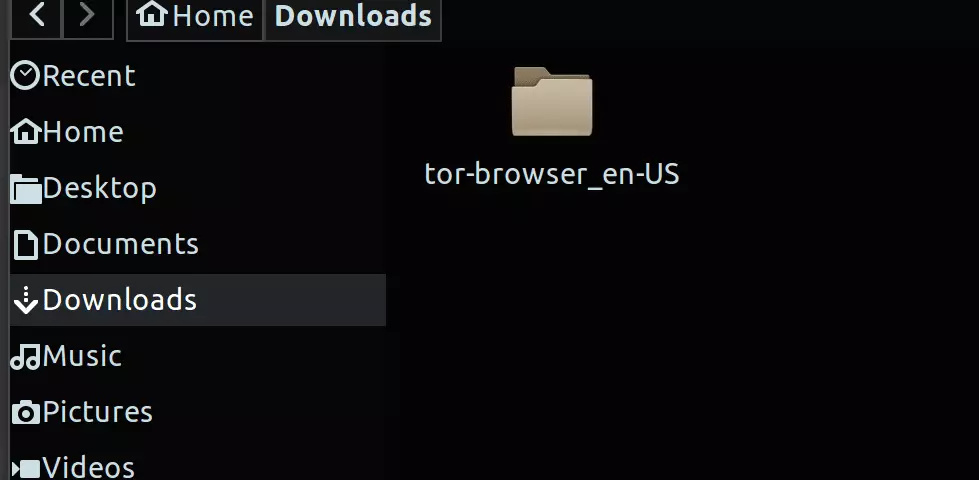
  1. ඔබේ Tor Browser එකට අදාල folder එක තිබෙන ස්ථානයට යන්න.
    image

  2. එම folder එක විවෘත කරගන්න.

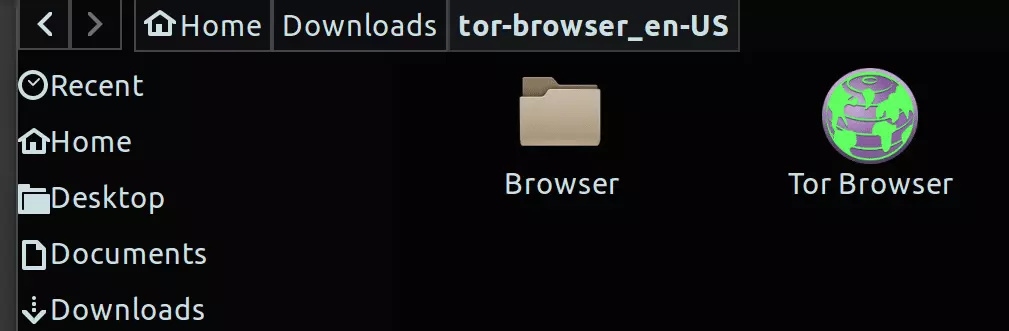
  3. Tor Browser යනුවෙන් සඳහන්ව ඇති ස්ථානය මත ක්ලික් කරන්න.
    image

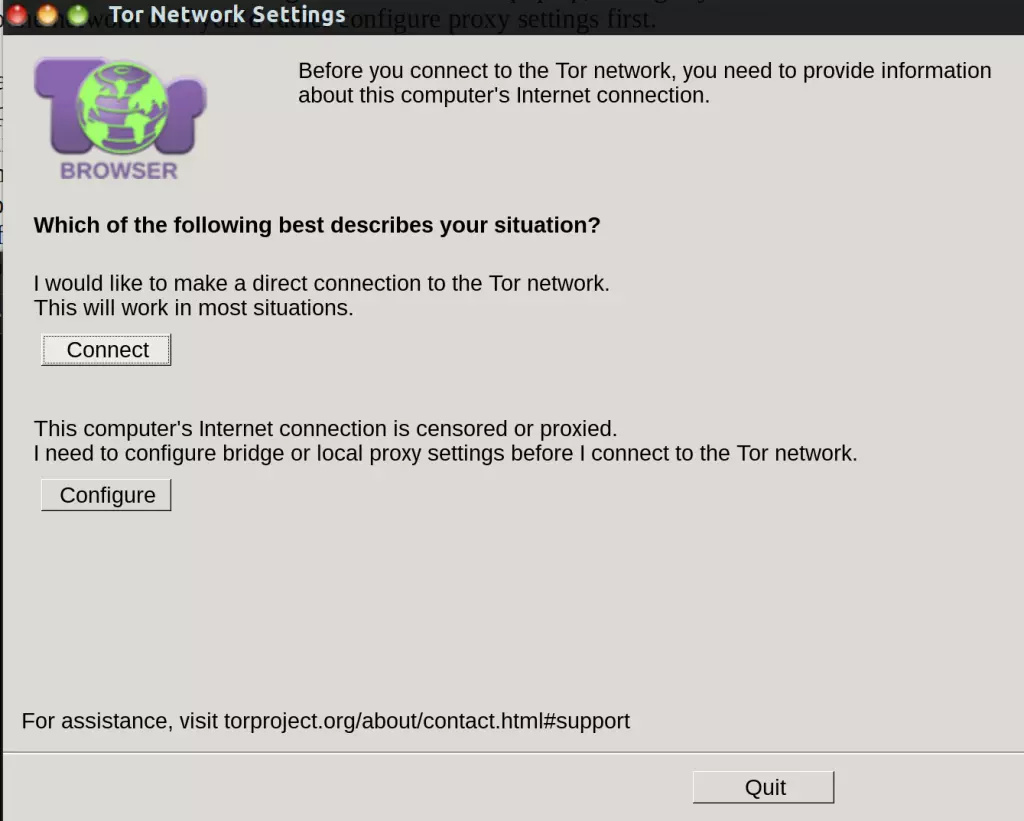
  4. එවිට configuration වින්ඩෝ එකක් විවෘත වේවි. 

  5. බොහෝමයක් පුද්ගලයන්ට මෙහි ඇති Direct Connection එක අදාල වනු ඇත.
    image

  6. Connect යන්න තෝරා දීමෙන් පසුව ටෝර් බ්‍රවුසරය විසින් සම්බන්ධතාවය ස්ථාපිත කිරීමට ආරම්භ කරයි.
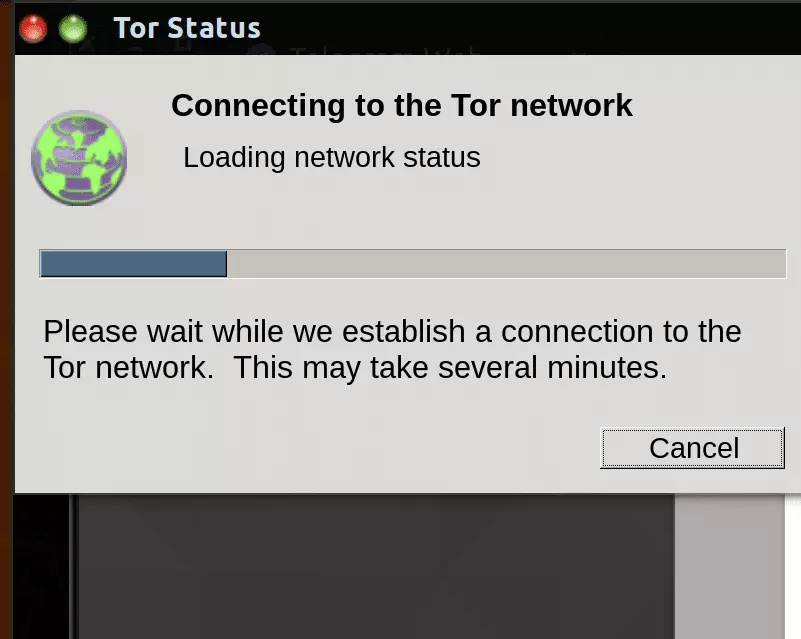
    image

  7. ඉන්පසුව Tor Browser එකෙහි home page එක නව වින්ඩෝවක් මගින් ඔබට දිස්වනු ඇත.
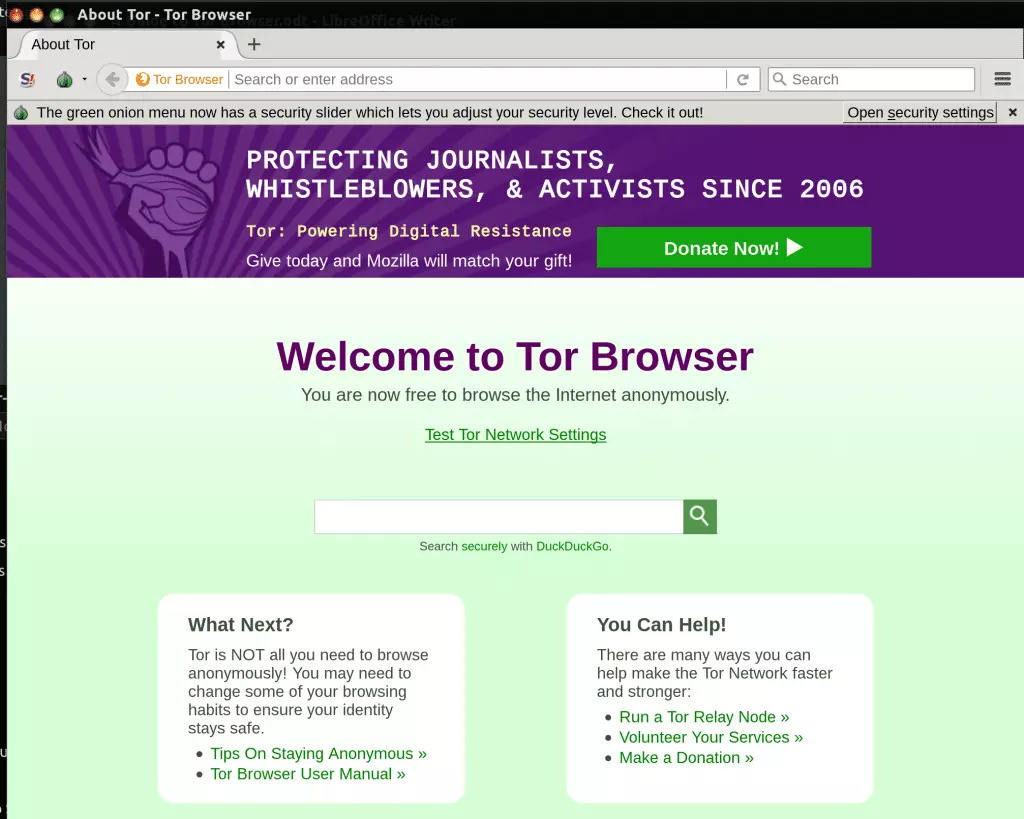
    image

  8. අන්තර්ජාල සම්බන්ධතාවය නිවැරදිව ක්‍රියාත්මක වනවාදැයි කියා දැනගැනීමට මෙතන ක්ලික් කර අදාල වෙබ් අඩවියට ගොස් පරීක්ෂා කරගත හැකිය. (ipchicken.com)

  9. ඔබේ IP Address එක ස්වයංක්‍රීයවම එහි පෙන්වනු ලබයි. එහි ඔබේ location එක පෙන්වනු ලබනවාද?
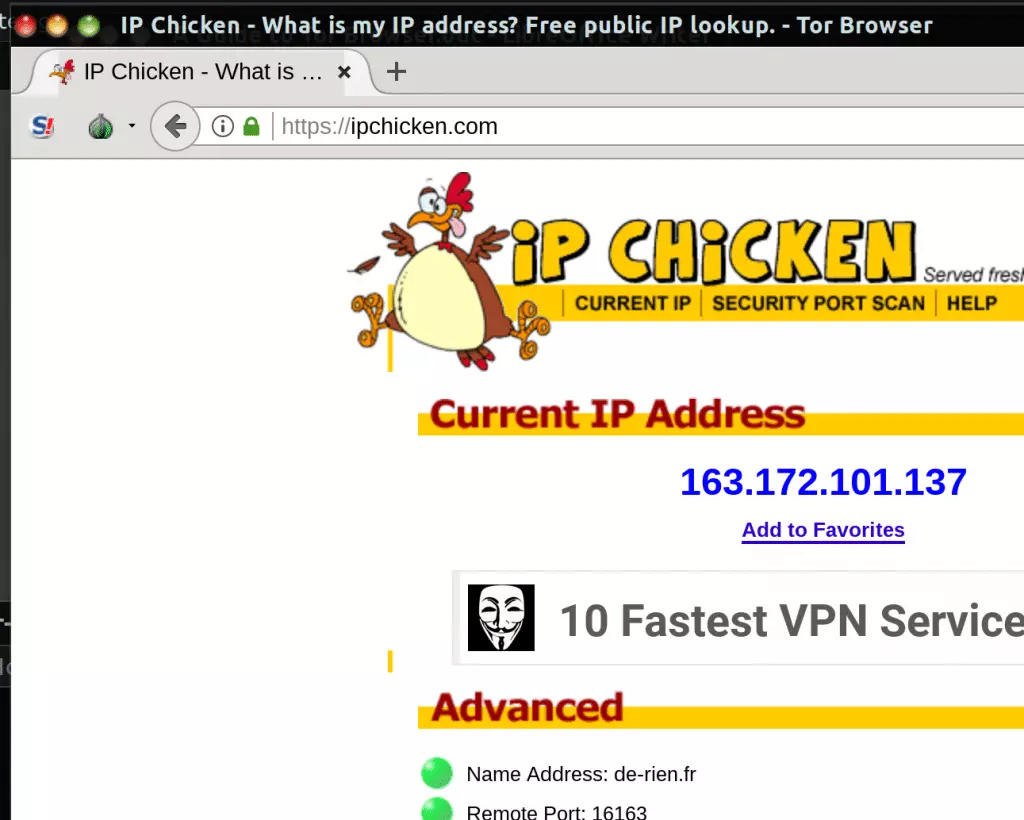
    image

  10. නැතිනම් ඔබ නියමිත පරිදි සම්බන්ධතාවය ගොඩනගාගෙන ඇත. දැන් ඔබට නිර්නාමිකව අන්තර්ජාලයේ සැරිසැරිය හැකිය.

Tor Browser එක VPN එකක්ද?

ටෝර් බ්‍රවුසර් එක Virtual Private Network (VPN - අත්‍යථ පුද්ගලික ජාලයක්) නෙමෙයි. VPN ගැන කතා කරනවනම් වෙනම ලිපියක් ලියන්න වෙනවා. නමුත් කෙටියෙන් VPN කියන එකේ අරමුණ වෙන්නේ ඔබේ පරිගණකයෙන් දුරස්ථ සේවාදායකයකට සංකේතාත්මක හා ආරක්ෂිත සම්බන්ධතාවයක් ඇති කරන එකයි.

මෙන්න මේ හේතුව නිසා ටෝර් බ්‍රවුසරය VPN එකක් වෙන්නේ නැහැ. ටෝර් බ්‍රවුසරයේ ප්‍රධාන කාර්යය වන්නේ ඔබේ දත්ත එක ස්ථානයක සිට තවත් ස්ථානයකට යැවීමයි. ඔබේ දත්ත ස්ථානයකට ගමන් කරන සෑම අවස්ථාවකදීම ටෝර් බ්‍රවුසරය විසින් එය සංකේතනය (encrypt) කර නැවත වතාවක් සංකේතනය (re-encrypt) කරනු ලබයි.

Tor Browser එක VPN සමඟ භාවිතා කල හැකිද?

ඔව්, ඔබට VPN භාවිතා කරමින් Tor Browser එක භාවිතා කල හැක. ටෝර් බ්‍රවුසරය ඉහතින් සඳහන් කරා වගේම ආරක්ෂාව සහ වේගයට වඩා නිර්නාමිකභාවය සහ පෞද්ගලිකත්වය කියන කොටස් දෙකට තමයි වැඩි වශයෙන් කේන්ද්‍රගත වෙලා තියෙන්නේ. ආරක්ෂාව සහ වේගය කියන කොටස් දෙකත් ඔබට අවශ්‍යයනම්, එසේනම් ඔබට ටෝර් බ්‍රවුසර් එකට අමතරව VPN එකකුත් භාවිතා කරන්න පුලුවන්.

VPN එකක් ටෝර් බ්‍රවුසරය සමඟ භාවිතා කිරීමේදී අමතර වාසි කිහිපයක් ඇති අතරම, අවාසි ද තිබෙනවා. ඔබට සම්පූර්ණයෙන්ම විශ්වාස කල හැකි VPN සේවාවක් සොයා ගැනීම වැදගත් වන්නේ මේ නිසායි.

ඔබ ටෝර් බ්‍රවුසරය සමඟ VPN භාවිතා කරා හෝ නැතත් ඔබ විසින් VPN භාවිතා කරනවානම් එය වටින දෙයක්.

Tor Browser එක සමඟ VPN භාවිතා කරනවිට ඔබව සොයාගැනීමට හැකිද?

න්‍යායාත්මකව බැලුවොත් නැහැ. ඔබ ටෝර් බ්‍රවුසරයත් සමඟින් VPN භාවිතා කරනවනම් ඔබට ට්‍රැක් (track) කල නොහැක. කෙසේනමුත් ඔබට VPN පහසුකම සපයන සැපයුම්කරුට ඔබගේ සැබෑ IP ලිපිනයට ප්‍රවේශය තිබෙන නිසා යම් කිසි අවස්ථාවකදී දේවල් සංකීර්ණ විය හැකියි.

ඔබේ VPN සැපයුම්කරු විසින් ඔබේ පෞද්ගලිකත්ව අයිතිය අත්හැර දැමූවහොත්, ඔබගේ IP ලිපිනය රජයේ හෝ නීතියට සම්බන්ධ නිළධාරීන්ගේ අතට පත්විය හැකිය. ඔබව ලුහුබඳින එක පිළිබඳව ඔබ කරදර විය යුතු එකම පුද්ගලයන් ඔවුන් පමණක් නොවෙයි. ඔබ විසින් ටෝර් බ්‍රවුසරය නීති විරෝධී කටයුත්තක් සඳහා භාවිතා කරනවානම්, ඉතාමත් බලවත් හා ශක්තිමත් ස්ක්‍රිප්ට් (script) හෝ අනිෂ්ට මුදෘකාංග (malicious software) වැනි අවදානම් වලට නිරාවරණය වීමේ අවදානයක්ද තිබෙනවා.

වෙනත් විදිහකට කියනවනම්, ඔබ Tor Browser එක සමඟ VPN භාවිතා කලත් ඔබව නිරීක්ෂණය නැතිනම් ට්‍රැක් කරන්න හැකියාවක් තියෙනවා. ඔබට කරදරවලින් වැළකී නිර්නාමිකව සිටීමට අවශ්‍යය නම් ඔබ කල යුතු ප්‍රධානම දේ වන්නේ නීතිය ක්‍රියාත්මක කරන බලධාරීන්ට හෝ අපරාධකරුවන්ට ඔබව ලුහුබැඳීමට අවශ්‍යය වන කිසිවක් නොකිරීමයි.

Tor Browser එක භාවිතා කිරීම නීත්‍යානුකූලද?

ඔව්, ටෝර් බ්‍රවුසරය භාවිතා කිරීම නීත්‍යානුකූලයි. ඔබ විසින් මෙම ටෝර් බ්‍රවුසරය පිළිබඳ යම් තරමක් දුරකට හෝ සෙවීම් හෝ පරීක්ෂණයන් කරලා තියෙනවනම්, මේ ටෝර් බ්‍රවුසරයේ අරමුණ වෙන්නේ යම් පුද්ගලයෙකුට නිර්නාමික බව සැපයීමයි. රජයේ නිරීක්ෂණ මට්ටම (surveillance) කොයි විදිහට වුනත් සෑම රටකම වාගේ නිර්නාමිකභාවය (Anonymity) කියන්නේ නීත්‍යානුකූල දෙයක්. ලෝකයේ විශාලතම නිරීක්ෂණ වැඩසටහන් වල නිවහන ලෙස හැඳින්වෙන සමහර රටවල් තියෙනවා. නමුත් තවමත් ටෝර් බ්‍රවුසරය භාවිතා කිරීම නීත්‍යානුකූල දෙයක්.

කොහොම නමුත්, වෙනත් ඕනෑම රටක වගේම පුරවැසියන් විසින් අපරාධ ක්‍රියාකාරකම් සඳහා ටෝර් බ්‍රවුසරය භාවිතා කිරීම තවමත් නීති විරෝධී ය. ඔබ කිසියම් රටක පදිංචිව සිට අපරාධයක් කිරීමට අන්තර්ජාලය භාවිතා කිරීමට අදහස් කරනවානම්, ටෝර් බ්‍රවුසරය පවා ඔබව හෝ ඔබේ අනන්‍යතාවය ආරක්ෂා නොකරනු ඇත.

Tor Browser එක ලබා දෙන්නේ නොමිලේද?

ඔව්, ටෝර් බ්‍රවුසරය නොමිලේ භාවිතා කල හැක. නමුත් ඔබට හැකියාවක් හෝ කැමැත්තක් තිබෙනවානම් ඔවුන්ගේ මෙම වැඩපිළිවෙලට මූල්‍යම අතින් සහයෝගය ලබාදෙන්න, ඔවුන් විසින් ඔවුන්ගේ ව්‍යාපෘතියේ අනාගත සංවර්ධනය සඳහා පරිත්‍යාග භාරගනු ලබනවා.

මොකක්ද මේ Dark Web (අඳුරු වෙබ් අඩවි) කියන්නේ?

මේ ගැන සම්පූර්ණයෙන්ම අපි වෙනම ලිපියක් මඟින් කතා කරමු. නමුත් කෙටි වශයෙන් හැඳින්වීමක් කරන්නම්. ඩාර්ක් වෙබ් කියන්නේ අන්තර්ජාලය තුළ සුචිගත නොකළ (non-indexed) කොටසක් වන අතරම එම කොටසට ප්‍රවේශ වීමට අවශ්‍යයනම් ඔබට ඒ වෙනුවෙන් නිශ්චිත මුදෘකාංග අවශ්‍ය වෙනු ලබනවා. ඒවගේම, ඔබට මේ ඩාර්ක් වෙබ් පිළිබඳව කුතුහලයක් තිබෙනවානම් එම කුතුහලය සංසිදුවා ගැනීමට හා ඒ හරහා ආරක්ෂා වීමට අවශ්‍යය නම් ඔබට ටෝර් බ්‍රවුසරය භාවිතා කිරීමට සිදුවෙනවා.

මෙම ටෝර් බ්‍රවුසරය කියන්නේ ඩාර්ක් වෙබ් අඩවි වල නිවහන විදිහට හැඳුන්වූවොත් නිවැරදියි. නැතිනම් අවම වශයෙන් එයින් කොටසක්වත් වනු ලබනවා. ".Onion" කියන ඩොමේන් (domain) එක භාවිතා කරමින් බොහෝ අය මේ ටෝර් බ්‍රවුසරය බාගත කරගෙන (download) තමන්ගේම කියලා සැඟවුණු සේවාවන් නිර්මාණය කරගන්නවා. මේ සේවාවන් අතර මත්ද්‍රව්‍ය, ව්‍යාජ භාණ්ඩ, ගිනි අවි වගේම නීති විරෝධී නිශ්පාදනයන් සහ ඝාතකයන්ද මේ අතර වෙනවා.

ටෝර් බ්‍රවුසරය නිර්මාණය කරලා තියෙන්නේ යම් පුද්ගලයෙකුට නිර්නාමිකභාවයක් අත්කරදීමේ අභිප්‍රාය මූලික කරගෙනයි. මේ නිසාම අපරාධකරුවන් පරිගණක තිරයක ආරක්ෂාවක් ලබාගෙන එහි පිටුපස ඔවුන්ගේ අපිරිසිදු, අශිෂ්ඨ ක්‍රියාකාරකම් සිදු කිරීමට බලාපොරොත්තුවෙන් මේ ටෝර් බ්‍රවුසරයේ සේවය ලබාගනු ලබනවා.

ඇත්තවශයෙන්ම, සමහර පරිශීලකයන් ඔවුන්ට මේ ඩාර්ක් වෙබ් එක ගැන තියෙන කුතුහලය තෘප්තිමත් කරගන්නත් මේ ඩාර්ක් වෙබ් එක ගවේෂණය කරනු ලබනවා.

Dark Web භාවිතා කිරීම නීති විරෝධීද?

ළමා කාමුක දර්ශන හෝ මිනිස් ජාවාරම වැනි නීති විරෝධී අන්තර්ගතයන් සපයන වෙබ් අඩවි ගවේෂණය නොකරන්නේ නම් අඳුරුවෙබ් අඩවි නැතිනම් ඩාරක් වෙබ් (Dark Web) භාවිතා කිරීම නීති විරෝධී නොවේ.

බ්ලැක් මාකට් (Black Market) භාණ්ඩ මිලදී ගැනීම වැනි නීති විරෝධී ක්‍රියාකාරකම් සඳහා ඩාර්ක් වෙබ් භාවිතා කිරීම නීති විරෝධී වෙනවා. ඔබ ඩාර්ක් වෙබ් විමර්ශනය කිරීමට තෝරා ගන්නේ නම්, වැදගත් දෙය වන්නේ වෙබ් අඩවි පිරික්සීසේදී ආරක්ෂිතව සිටීමයි. හැකිතාක් අවදානම් වළක්වා ගැනීම සඳහා සෑම අවස්ථාවකම ටෝර් බ්‍රවුසරයත් සමඟ VPN භාවිතා කළ යුතුය.

Dark Web එකට Tor Browser එක නොමැතිව පිවිසිය හැකිද?

තාක්ෂණික වශයෙන් බැලුවොත්, ඔව්. ඔබට ටෝර් බ්‍රවුසරය භාවිතා කරන්නේ නැතුව ඩාර්ක් වෙබ් වෙත පිවිසීමට හැකියාවක් තියෙනවා. ඔබ පෞද්ගලිකත්වය සහ ආරක්ෂාව පිළිබඳ සැලකිලිමත් නොවෙනවානම් ඔබට Tor2web කියන ව්‍යාපෘතිය ගැන අවධානය යොමු කරන්න පුලුවන්. මේ ව්‍යාපෘතිය හරහා ටෝර් බ්‍රවුසරයේ තියෙන ".onion" කියන ඩොමේන් එකට ප්‍රොක්සි (proxie) හරහා ප්‍රවේශ වීමට ඉඩ ලබාදෙනවා.

Tor2web කියන ව්‍යාපෘතිය පහසු දෙයක් වුනත් ඒක සම්පූර්ණයෙන්ම ආරක්ෂිත නැහැ. අන්තර්ජාලය පිරික්සීමේදී ඔබට ඇති ඉලක්කයක් වන්නේ ඔබේ අන්තර්ජාල අනන්‍යතාවය (internet identity) සහ ඔබේ පද්ධතිය (system) අනිෂ්ඨ චේතනාවක් ඇති දේවල් වලින් (malicious intent) ආරක්ෂා කිරීමයි. Tor2web භාවිතා කරනවානම් ඔබට එම ඉලක්කයන් සපුරාගත  නොහැක. ප්‍රොක්සි (proxy) හරහා ඩාරක් වෙබ් වෙතය ප්‍රවේශ වෙනවා කියන එකෙන් අදහස් වෙන්නේ එම අදාල proxy ක්‍රියාකරුට ඔබ අන්තර්ජාලය තුල සිදුකරන සියළුම ක්‍රියාකාරකම් (web traffic) නිරීක්ෂණය කිරීමට අවස්ථාව ලබා දෙන බවයි. නමුත් සියලුම proxy සේවාවන් ලබාදෙන ක්‍රියාකරුවන් ඔබේ පෞද්ගලිකත්වය උල්ලංඝණය කරන්නේ නැහැ. නමුත් යම් අවදානමක් තිබෙන බව මතකයේ තබාගැනීම වැදගත් කාරණයකි.


Tor Browser එක වෙනුවට විකල්ප තිබෙනවාද?

ටෝර් බ්‍රවුසරයට සමාන වෙනත් විවිධ ජාල තිබෙනවා. ඔබ ටෝර් වැනි සමාන ව්‍යාපෘති ගැන උනන්දුවක් දක්වනවානම් Freenet සහ I2P යන ව්‍යාපෘති ගැනත් සොයා බලන්න.

මේ ව්‍යාපෘති දෙක අතර යම් යම් සමානකම් දකින්න ලැබුනත් එම ව්‍යාපෘති දෙකම ටෝර් ව්‍යාපෘතියට වඩා වෙනස් බව මතකයේ තබාගන්න. කෙසේ වෙතත්, ඔබ විසින් පර්යේෂණයන් සිදුකරනවානම් හැකි තරම් අන්තර්ජාලය තුල ආරක්ෂිතව සිටීමට වගබලා ගන්න.

Tor Browser එක තුලදී JavaScript අක්‍රීය කිරීම (disable) වැදගත් වෙන්නේ ඇයි?

ජාවාස්ක්‍රිප්ට් අක්‍රීය කිරීම මගින් ඔබ විසින් ටෝර් බ්‍රවුසරය ක්‍රියාත්මක වේයැයි බලාපොරොත්තු වන ආකාරයට ක්‍රියාකරන බව සහතික කරන අමතර ආරක්ෂිත පියවරක් වනු ලබනවා. Java (ජාවා) කියන්ෙන් සාමාන්‍යෙයන් "ග්‍රාහක පාර්ශවීය ස්ක්‍රිප්ට් ලිවිය හැකි භාෂාවක්" (client side scripting language). වෙනත් ආකාරයකින් කියනවානම් මෙහි කේත ලියා ඇත්තේ HTML පිටුවලයි.

ඒ කියන්නේ ඔබ භාවිතා කරන වෙබ් බ්‍රවුසරයට අනිෂ්ඨ ස්ක්‍රිප්ට් (malicious scripts) ක්‍රියාත්මක කරන පරිශීලකයින්ට ජාවාස්ක්‍රිප්ට් පහසුෙවන්ම වෙනස් කල හැකි බවයි. ටෝර් බ්‍රවුසරයේ සම්පූර්ණම අරමුණ වෙන්නේ ඔබව නිර්නාමිකව සිටීමයි. ඉතින් එම අනිෂ්ඨ ස්ක්‍රිප්ට් වල නිර්මාතෘකරුවන්ට ඔබගේ අනන්‍යතාවය සොයා ගැනීමට සහ අනිසි ලෙස භාවිතා කිරීමට හැකියාවක් තියෙනවානම් ඔබට නිර්නාමික විය නොහැක.

ජාවාස්ක්‍රිප්ට් ක්‍රියාත්මක නොවීම නිසා සමහර වෙබ් අඩවි නිවැරදි ලෙස ක්‍රියාත්මක නොකරාවි. එවිට ඔබට අවශ්‍යයනම් නැවතත් ජාවාස්ක්‍රිප්ට් තාවකාලිකව සක්‍රීය කරගත හැකියි.

මටම කියලා Tor Hidden Service (සැගවුණු සේවාවක්) පවත්වාගත හැකිද?

ඔව්, ඉතා කුඩා ක්‍රියාකාරකම් කිහිපයකින් අනතුරව ඔබටම කියලා ටෝර් සැගවුණු සේවාවක් පවත්වාගෙන යන්න පුලුවන්. ඔබ අභියෝගයක් භාරගැනීමට සූදානම් නම්, Tor: Hidden Service Protocol (සැඟවුනු සේවා ප්‍රොටොකෝලය) සහ Configuring Hidden Services for Tor (සැඟවුණු සේවා වින්‍යාස කිරීම) යන කොටස් කියවීමෙන් හා තේරුම් ගැනීමෙන් ඔබට එම සේවාවන් ආරම්භ කල හැකියි.

Tor Browser එක Uninstall (අස්ථාපනය) කරන්නේ කෙසේද? 

ටෝර් බ්‍රවුසර් එක uninstall කරනවා කියන එක ඔබේ මෙහෙයුම් පද්ධතියේ තිබෙන folder එකක් මකා දමනවා හා සමාන ලෙස පහසුයි.

(වින්ඩෝස් සහ ලිනක්ස් මෙහෙයුම් පද්ධති සඳහා)
ටෝර් බ්‍රවුසරය install කරන විට ඔබේ පද්ධතිය තුල folder එකක් නිර්මාණය කරනු ලබනවා. එමඟින් අවශ්‍යය විටෙක මෙම ටෝර් ජාලය භාවිතා කිරීමට ඉඩ ලබාදෙනු ලබනවා. ඉතින් මෙයින් අදහස් වෙන්නේ ඔබට ටෝර් බ්‍රවුසරය uninstall කිරීමට අවශ්‍යය නම් ඔබට එම Tor Browser එක තිබෙන folder එක මකා දැමිය හැකියි. 
(මැක් මෙහෙයුම් පද්ධතිය සඳහා)
ඔබට Mac මෙහෙයුම් පද්ධතිය තුලදී අදාල පද්ධතියෙන් හෝ තෙවන පාර්ශවීය මෘදුකාංගයක් භාවිතා කිරීම මඟින්ද මෙම ටෝර් බ්‍රවුසරය uninstall කරගත හැක. නමුත් මැක් මෙහෙයුම් පද්ධතියෙන් ටෝර් බ්‍රවුසරය ඉවත් කිරීම වින්ඩෝස් සහ ලිනක්ස් භාවිතා කරන්නන්ට පහසු නැත. 
ඔබට ටෝර් බ්‍රවුසරයෙන් ඉවත්ව අදාල folder එක තිබෙන ස්ථානයට ගොස් එම folder එක මකා දමා මෙම uninstall කිරීම සිදු කල හැක. නමුත් මැක් මෙහෙයුම් පද්ධතිය විසින් ඔබ uninstall කරන වැඩසටහන් වල සේවා ලිපිගොනු (service files) සැඟවුනු folder මත වෙන්කර තිබීම හේතුවෙන් ඔබට එයිනුත් ටෝර් බ්‍රවුසරයේ සේවා ලිපිගොනු ඉවත් කිරීමට සිදුවනවා. එම ක්‍රියාවලිය කිරීමට පහත පරිදි අනුගමනය කරන්න.

  •  Finder මෙනු එක භාවිතා කරමින් ඔබගේ තිරයේ ඉහළින් ඇති Go මෙනුව තෝරන්න.
  •  Go to Folder යන්න තෝරන්න.

  •  එවිට වින්ඩෝ එකක් open වේවි. එතනට "~/Library" යන්න ඇතුලත් කර Go කියන සිලෙක්ට් කරන්න.
  • ඉන්පසු ටෝර් බ්‍රවුසරයේ ඉතුරුව ඇති පහත folder කිහිපය ද සොයාගෙන ඒවාද මකා දමන්න.
  • ~/Library/Application Support/TorBrowser-Data
  • ~/Library/Preferences/org.mozilla.tor browser.plis

  • අමතර ආරක්ෂාව සඳහා පහත දැක්වෙන උප ෆෝල්ඩර් වල ටෝර් බ්‍රවුසරයෙහි කොටස් ඉතිරිව නොමැති බව දෙවරක් පරීක්ෂා කර බලන්න.
  • ~/Library/Caches/…
  • ~/Library/Containers/…
ඔබේ මැක් මෙහෙයුම් පද්ධතියෙන් Tor Browser එක ඉවත් කිරීමට ඇති අනෙක් ක්‍රමය වන්නේ තෙවන පාර්ශවීය වැඩසටහනකි (third-party program). මේ සඳහා ඔබට App Cleaner & Uninstaller Pro කියන මෘදුකාංගය නොමිලේ භාවිතා කල හැකියි. මෙම මෘදුකාංගය ටෝර් බ්‍රවුසරය ඉවත් කිරීමට පමණක් නොව ඕනෑම මෘදුකාංගයක් සම්පූර්ණයෙන්ම පද්ධතියෙන් ඉවත් කිරීමට භාවිතා කල හැකිය.

අවසානයට පෙර

මුලින් සඳහන් කරා වගේම ටෝර් බ්‍රවුසරය කියන්නේ ඔබේ සබැඳි ආරක්ෂාවට අමතර ආරක්ෂාවක් එක් කල හැකි අපූරු ක්‍රමයක්. අන්තර්ජාලයෙහි ඇති වෙබ් පිටු පිරික්සීමට ටෝර් බ්‍රවුසරය භාවිතා කිරීමෙන් අන්තර්ජාලය තුල ඔබට ඇති පෞද්ගලිකත්වය සඳහා ඇති අයිතිය වෙනුවෙන් පෙනී සිටිය හැක. එමෙන්ම බුද්ධි/ නිරීක්ෂණ සංවිධාන ලොව පුරා ප්‍රචලිත වීමත් සමඟම ඔබට හැකිතාක් කාලයක් ඔබවම අන්තර්ජාලය තුලදී ආරක්ෂා කරගැනීම වැදගත් කරුණකි. වාසනාවකට මෙන් ඔබ විසින් මෙම Tor Browser එක භාවිතා කරනවානම්, ඔබ දැනටමත් ඔබේ පෞද්ගලිකත්වයට ඇති නෛතික අයිතිය ක්‍රියාත්මක කිරීමේ පළමු පියවර රැගෙන ඇත.


w w w . s i r k i n a a . b l o g s p o t . c o m
#sirkinaa

Internet Download Manager (IDM) v6.15 build 10 Incl Crack + Key


Internet Download Manager (IDM) is a tool to increase download speeds by up to 5 times, resume and schedule downloads. Comprehensive error recovery and resume capability will restart broken or interrupted downloads due to lost connections, network problems, computer shutdowns, or unexpected power outages. Simple graphic user interface makes IDM user friendly and easy to use.Internet Download Manager has a smart download logic accelerator that features intelligent dynamic file segmentation and safe multipart downloading technology to accelerate your downloads. Unlike other download managers and accelerators Internet Download Manager segments downloaded files dynamically during download process and reuses available connections without additional connect and login stages to achieve best acceleration performance.

Internet Download Manager supports proxy servers, ftp and http protocols, firewalls, redirects, cookies, authorization, MP3 audio and MPEG video content processing. IDM integrates seamlessly into Microsoft Internet Explorer, Netscape, MSN Explorer, AOL, Opera, Mozilla, Mozilla Firefox, Mozilla Firebird, Avant Browser, MyIE2, and all other popular browsers to automatically handle your downloads. You can also drag and drop files, or use Internet Download Manager from command line. Internet Download Manager can dial your modem at the set time, download the files you want, then hang up or even shut down your computer when it's done. 

Other features include multilingual support, zip preview, download categories, scheduler pro, sounds on different events, HTTPS support, queue processor, html help and tutorial, enhanced virus protection on download completion, progressive downloading with quotas (useful for connections that use some kind of fair access policy or FAP like Direcway, Direct PC, Hughes, etc.), built-in download accelerator, and many others.

Version 6.15 adds Windows 8 compatibility, adds IDM download panel for web-players that can be used to download flash videos from sites like YouTube, MySpaceTV, and Google Videos. It also features complete Windows 7 and Vista support, YouTube grabber, redeveloped scheduler, and MMS protocol support. The new version also adds improved integration for IE 10 and IE based browsers, redesigned and enhanced download engine, the unique advanced integration into all latest browsers, improved toolbar, and a wealth of other improvements and new features.

ChangeLog:

What's new in version 6.15 Build 10?

(Released: Apr 30, 2013)

Added a workaround for youtube problems with separate audio and video streams

Supported OS:

Windows 8/7/vista/xp

Homepage: http://www.internetdownloadmanager.com/download.html

Installation Instructios:

1. Install Program.
2. Copy content from crack folder and paste into default installation directory.
3. Run application if prompted to register just insert given serial.
4. Done, enjoy.

Have A Nice Day

Note: Uploader is only responsible if any problem in Download Link, never responsible for software functionality problems.

image

Avast AntiVirus Home Edition 6.0.11 + Serial Keys


NAME           :- Avast AntiVirus Home Edition .
SIZE            :- 52.2 MB
PLATFORM   :- Windnows .
UPLOADER  :- BLOGSHAN
LANGUAGE  :- Multi 47 Languages 
VERSION     :- 6.0.11
EDITION      :- Home Editio


IDM එකෙන් බෑවත් ස්පීඩ් එක මඳි වගේද.. එහෙනම් තවත් වේගෙ වැඩිකරගන්න

 
ගොඩක් අයට තියෙන අමාරුවක්නේ කොච්චර speed එකකින් download උනත් ඒ download වෙන්න ගිය කාලය වැඩියි කියන එක. මටත් තියෙනවා ඔය සීන් එකනම්. ඒක නිසා ඔන්න අද දෙන්න යනවා කලින් internet speed කරගන්න හැටි කියල දුන්න වගේ IDM එහෙමත් නැත්නම් Internet Download Manager වල download speed එක වැඩි කරගන්න පොඩි ගැජට් එකක්.  මේ වැඩෙන් අඩු කනෙක්ෂන් එකක් තියෙද්දි උනත් සාමාන්‍යය download වේගයට වඩා වේගයක් එකතු වෙනවා. 

ඉතිං මේකෙ නම තමයි IDM Optimizer. මේකෙන් වැඩ ගන්නෙ කොහොමද කියලා දැන් බලමු. ගොඩක් දේවල් නම් කරන්න නෑ.

01. පහළින් දීල තියෙන link එක පාවිච්චි කරලා software එක බාගන්න.

02. RAR file එක Extract කරගන්න.

03. දැන් IDM එකෙන් Download වෙන්න දාල තියෙන ඒවා cancel කරලා, IDM එක Task bar එකෙනුත් අයින් කරන්න. කොටින්ම කීවොත් දැන් IDM එක ඔයාගෙ PC එකේ වැඩ කරන්නෙ නැති වෙන්න ඕනි.

04. දැන් IDM Optimizer කියන එක open කරගන්න.

05. දැන් “Maximize Now !” කියන button එක උඩ click කරන්න. 

06. දැන් speed එක වැඩිවෙලා තියේවි. තත්වය පරීක්ෂා කරගන්න මොකක් හරි එකක් Download කරලම බලන්න.

මම පොරොන්දු වෙන්නෙ නෑ මේකෙන් ඔයාගෙ දැනට තියෙන speed එක දෙගුණයකින් වැඩිවෙනවා කියලා.. හැබැයි 150%ක් විතර අනිව වැඩිවෙනව හොඳේ. 

පහළින් ගැජට් එක බාගන්න.


ජනෙල් හත ඇපල් සිංහයෙක් කරගන්න


ගොඩක් අයට තියෙන අවුලක්නේ කොහොමද තමන්ගේ Desktop එක, Computer එක ලස්සන කරන්නේ කියලා. තවත් සමහරුන්ට ඕනි දැනට තියෙන හොඳම OS එකෙන් වැඩ කරන්න. ඒ වගේම මට තිබුනු ප්‍රශ්ණයක් තමයි Apple Mac OS එකට ඇපල් පරිගණකයක් නැතිව වෙන එකකට දාගන්න බැරිද කියලා. ඔහොම ඉද්දී ඉතිං පොඩ්ඩක් නෙට් එකේ දගලද්දී හම්බවුනා Windows 7ට මේ වැඩේ දෙන්න පුලුවන් එකක්. ඒ කියන්නේ Windows 7 වලට අලුතෙන් ආපු Mac OSX OS දාන්න පුලුවන්.

ඇත්තම කීවොත් මමත් දාගෙන බලපු නිසයි කියන්නේ. සිරාවටම මරුයි හොඳේ. ඔන්න යටින් දානවා මගෙ Desktop එකේ screen shot එකක්.

පින්තූරය විශාල කර බැලීම සඳහා පින්තූරය මත Click කරන්න
කොහොම හරි ඉතිං මේකෙ රොකඩ් ඩොක්ස් සහ ගැජට් ගොඩකින් පිරිල තියෙනවා. 

මේක ගැන ඉතිං කියන්නනම් ගොඩක් දේවල් නෑ. මොකද මේක Install කරන්න උනත් ලේසයි. Install කරල ඉවර වුනාට පස්සේ Reboot කරන්න අහයි. ඊට පස්සේ OK දීලා Reboot කරන්න. එතකොට හරි. 

එහෙනම් ඔන්න පහලින් බාගන්න හොඳේ.


Adobe CS6 මුලු කලෙක්ෂන් එකම බාගන්න. 1.10GB විතරමයි.


ගොඩක් අය මේ වෙන කොට දන්නවනේ ඇඩෝබි සමාගම විසින් අලුතින්ම CS කලෙක්ෂන් එකක් එලියට දාල තියෙනවා කියලා. ඇත්තටම මේ ආපු අලුත් සංස්කරණයේ ඒ කියන්නේ 6වන සංස්කරණයේදී ගොඩක් ලේසි කරල තියෙනවා අපේ වැඩ. ඒ අතරන් Photoshop, Illustrator සහ Premiere Pro කියන වැඩසටහන් වල ගොඩක් දේවල් ලේසි කරල දීල තියෙනවා. 

Photoshop වල හොඳින් පින්තූරය හසුරවන්නත්, ලේසියෙන් සිලෙක්ට්
කරපු Objects එහා මෙහා ගෙනියන්නත් මේකෙදී ගොඩක් සහය දෙනවා.   ඒ වගේම Illustrator වලදී ගොඩක් අලුත් Patterns ලබා දීල තියෙනවා. ඒ වගේම ඕනිම වෙලාවක උපරිම විදිහට ඕනි දෙයක් Edit කරන්න පුලුවන් තත්වයෙන් තමයි මේ පාර නිර්මාණය කරල තියෙන්නේ. ඒ වගේම Premiere Pro වල කෙලින්ම ක්ලිප් එක ටයිම්ලයින් එකට අරගෙන Edit කරන්න පුලුවන්.

ඉතිං වැඩියෙන් මොනවත් කියන්න ඕනි නෑනෙ. අනික දැනට තියෙන කුඩාම මාස්ටර් කලෙක්ෂන් එක තමයි මේක. එහෙනම් පල්ලෙහායින් Download කරගන්න.

 Adobe Master Collection CS6 Activation and Lightroom 4 and Bonus Materials

Log On Screen එකේ තියෙන පින්තූරෙ හැක් කරමු. {මාර ආතල්}


ඔන්න ඉතිං සති දෙකකට විතර පස්සේ ආයෙත් post එකක් දෙන්න හිතුවා. ගොඩක් දවසකින් windows වලට වැඩ කෑල්ලක් දුන්නු නැති නිසා අද දෙන්න යන්නේ පොඩි tool එකක්. මේකෙන් කරන්නේනම් ඉතිං ඔයාලගෙ Windows Log On Screen එකේ තියෙන පින්තූරෙ වෙනස් වෙන එක තමයි. තව දෙයක් කියන්න ඕනි. මේක වැඩ කරන්නේ Windows 7 වලට විතරයි. හරි එහෙනම් අපි දැන් බලමුකෝ මේකෙන් වැඩ ගන්නේ කොහොමද කියලා...

ඉස්සෙලල්ම ඔයාල මම පහලින් දීළ තියෙන Link එකට ගිහින් software එක download කරගන්න. ඊට පස්සේ ඒක තියෙන්නේ RAR file එකක් විදිහට. ඔයාට ඒක Extract කරගන්න වෙනවා. Extract කරලා ඉවර උනාට පස්සේ Folder එක ඇතුලට ගියපුවහම ඔයාට පේයි Windows 7 Logon Changer කියලා Software එක තියෙනවා. ඉතිං මුලින්ම ඒක උඩ double click කරලා හරි මොනයම් ක්‍රමයකට ඒක open කරගන්න. ඊට පස්සේ Change Logon Screen කියන එක උඩ click කරන්න.  එතනින් අලුත් ඩයලොග් බොක්ස් එකක් open වෙලා ඔයාට අවශ්‍ය කරන පින්තූරය තෝරලා දීල Open කියන එක උඩ click කරන්න. සමහර විට ඔයා තෝරගත්තු පින්තූරයේ size එක ලොකු වැඩියි කියලා Message එකක් එන්න පුලුවන්. එතකොට ඒ එන එක YES කරන්න. ඊට පස්සේ ඉතිං ඔයාට Test එකක් බලාගන්න ඕනිනම් පහළින් තියෙන Test කියන එක click කරලා ඔයාගෙ අලුත් Logon screen එක බලාගන්න පුලුවන්.

ඒ වගේම ආයෙත් පරණ එහෙමත් නැත්නම් Windows install කරපුවහම එන Screen එක ගන්න ඕනිනම් කරන්න තියෙන්නේ Revert To Default Logon Screen කියන එක Click කරන්න. එතකොට හරි.

ඔන්න එහෙනම් පහලින් Software එක බාගන්න. 1MB එකක්වත් නෑ.


Daemon Tools PRO මරාගෙනම කෑම! {පට්ට ඈ}


Daemon Tools කියන එක ඕනි කෙනෙක් දන්නවනේ. දන්නෙ නැති අයට එහෙනම් පොඩ්ඩක් කියල දෙන්නම්කෝ. Damon Tools කියන්නේ ISO හෝ ඕනිම ක්‍රිමයක තියෙන Image එකක් අපි CD/DVD එකකට Burn කරන්නේ නැතිව කෙලින්ම අපේ PC එකෙන්ම අදාල File එක open කරන්න කියාපු බඩුවක්. ඉතිං අපිට මේ Daemon Tools software එක නිකම් ලබා දෙනවා. හැබැයි ඒකෙන් පුලුවන් Image mount කරන්න පමණයි. කොහොමත් ගොඩක් අය ඒක පාවිච්චි කරල තියෙන නිසා දන්නවනේ. හැබැයි Daemon Tools PRO එකෙන් කරන්න පුලුවන් වැඩනම් ගොඩයි. මේක මට ගොඩක්ම දෙන්න හිතුනේ ගොඩක් අයට මම ඉස්සෙල්ලා දීල තියෙන post එකේ තියෙන Image එක Mount කරන එක ගැන එච්චර දැනීමක් තිබුනෙ නෑ. අන්න ඒකයි දෙන්න හිතුවේ.

උදාහරණයක් විදිහට ගත්තොත් අපිට ඕනි කියමුකෝ Crysis game එක අපිට Image එකක් විදිහට copy එකක් දාගන්න. මොකද ගොඩක් වෙලාවට Bootable ගොඩක් දේවල් එන්නේන හා ඒව වෙනත් දේවල් වලට Copy කරගෙන තියාන ඉන්නේ Images විදිහට. ඒකෙන් ඉඩ ගොඩක් ඉතුරු වෙනවා වගේම files වටේට හොයන්න ඕනි නෑ. ඒ වගේම CD/DVD ගොඩකට Burn කරන්න යන ඉඩ එක CD/DVD එකකින් ඉවර කරගන්න පුලුවන්. 

හරි එහෙනම්. මම දැං මේකෙ තියෙන වැඩකෑලි ටිකක් කියන්නම්කෝ.
                                                                                     මේකෙන් පුලුවන් ඔයා PC එකට Download කරල තියෙන Image එකක් හෝ කොහොම හරි Image එකක් Edit කරන්න. ඒ කියන්නේ අපි ඔය එක එක්කෙනාගේ MP3 සින්දු අරගෙන ඒවට අපේ නම් දාල Album Arts දාල අපේ විදිහට සින්දුව අනිත් අයට බෙදල දෙන්නේ. අන්න ඒ වගේ අපිට පුලුවන් අපි Edit කරන Image එකේ තියෙන Files Delete කරන්න, නැත්නම් ඒ Image එක ඇතුලට අපිට කැමති Files එකතු කරන්න පුලුවන්. ඒ වගේම Image එකකට Password එකක් දාලා Lock කරන්නත් පුලුවන්. තව එතකොට Image එකේ Format එක වෙනස් කරන්නත් පුලුවනි. ඒ වගේම Image එකක් Disk එකකට Burn කරන්නත් පුලුවන්.   

ඉතිං එහෙනම් මම පොඩ්ඩක් මේක Install කරන විදිහත් කියන්නම්. මොකද මේකෙ Language එක ඉන්නේ මුලින්ම රුසියන් භාෂාව. ඉතිං ඔයාලට ඒ භාෂාව තේරෙන්නෙ නැති නිසා මම කියල දෙන්නම්. මමත් දන්නෙ නෑ හොදේ රුසියානුනම් .. :D LOL.... 

මුලින්ම ඔයාල Download කරගත්තු File එක Extract කරගන්න. ඊට පස්සේ Extract කරගත්තු File එකට යන්න. දැන් ඔයාල Daemon.Tools.Pro.Advanced.v5.1 BLOGSHAN කියන එක උඩ Double click කරලා install කරගන්න. ඊට පස්සේ Settings කියල තියෙන එක Double click කරලා Install කරගන්න. මොකද ඒකෙන් තමයි ඔයාලගේ Registry එකට මේ Soft එක Add කරලා Image එකක් Right click මඟිනන් Mount කරන්න සකසලා දෙන්නේ. ඊට පස්සේ SPTD කියන Folder එකට යන්න. දැන් ඔයාගෙ PC එක 32bit නම් SPTDinst-x86 කියන එක Install කරගන්න. ඔයාගෙ PC එක 64bit නම් SPTDinst-x64 කියන එක Install කරගන්න.

හරි එහෙනම් ඉතිං දැං බලමු කොහොමද Install කරගත්තු Soft එකේ භාෂාව English වලට හරවන්නේ කියලා. 
         මුලින්ම ඔයාගෙ Desktop එකේ තියෙන ShortCut එක උඩ Double Click කරන්න. එතකොට සමහරක් විට ඔයාගෙ PC එක Restart කරන්න අහයි. ඒකෙනම් මට Screen Shot එකක් ගන්න බැරිවුනා. ඔයාගෙන් එහෙම ඇහුවොත් වම් අත පැත්තේ තියෙනවා Select කරන්න දිග වාක්‍යයක්. අන්න ඒක උඩ click කරන්න. එතකොට Restart වෙයි. නැත්නම් එයාල Start ගිහින් Restart දෙන්න. කොහොම කරත් එකම දේ. Restart කරාට පස්සේ ඔයාල ආයෙත් ShortCut එක උඩ click කරන්න. එතකොට ඔයාට පේයි Soft එක load වෙනවා. ටික වෙලාවක් ඉන්න වෙයි. හැබැයි ඊට පස්සේ Open කරද්දී එහෙම වෙන්නෙ නෑ. හරි එහෙනම්. දැං පල්ලෙහා තියෙන රූප වල අනුව වැඩ පටං ගමු.

මුලින්ම මම පහල රූපයේ සටහන් කරල තියෙන අංක 1න් දැක්වෙන tab එක උඩ click කරන්න. ඊට පස්සේ අංක 2න් පෙන්වන tab එක click කරන්න.

පින්තූරය විශාල කරල බලන්න පින්තූරය මත click කරන්න
දැන් අංක 3න් දක්වලා තියෙන Tab එක click කරලා English කියන එක Select කරලා අංක 4න් දක්වලා තියෙන එක Click කරන්න. 

පින්තූරය විශාල කරල බලන්න පින්තූරය මත click කරන්න


එතකොට ඉතිං වැඩේ හරි. මේක Windows 2000, XP, Vista, Seven කියන OS වල වැඩ කරනවා. 

ඔන්න පල්ලෙහායිනකන් Download කරගන්න. 9MB තියෙන්නේ.


ඔන්න මම ගියා. ප්‍රශ්ණ, චෝදනා, කුණු , මඩ, ස්තූති ඕනිම දෙයක් පහලින් දාන්න. කිසි අවුලක් නෑ. තව අලුත් දේවල් ඉක්මනටම දැනගන්න ඕනිනම් Follow පාරකුත් දාලම යන්න.

සුපිරියටම Skype calls රෙකෝඩ් කරන්න.. ලොවෙත් ඈ...


ගොඩක් අයට තියෙන ලොකු ප්‍රශ්ණයක්නේ අපි Skype එකේදී යාලුවොත් එක්ක ගන්න සැප හරි වෙන කාගෙත් එක්ක හරි කතා කරන දෙයක් Record කරගන්න බැරි කම. අන්න ඒ ප්‍රශ්ණෙට නියම උත්තරයක් තමයි අද මේ දෙන්න යන්නේ. කොටින්ම කීවොත් Software රාජයෙක්. මේක මාත් අත්හදා බැලුවා. අනික මේකෙන් Video පවා record කරන්න පුලුවන්. ආය බොරු කියන්න ඕනි නෑනේ. ගින්දර වගේ වැඩ කරා. මේකේ නම Evaer. ඉතිං නමනම් ටිකක් අහල පුරුදු නැති වුනාට වැඩනම් එලය. මෙතනින් ගිහින් එයාලගෙ Website එකෙනුත් ඕනිනම් මේ ගැන විස්තර දැනගන්න පුලුවන්.

දැන් පොඩ්ඩක් මේක ගැන විස්තර කරන්නම්කෝ. ඔයා මේක Download කරාට පස්සේ File එක Extract කරගන්න ඕනි. ඊට පස්සේ ඒ එන Folder එකේ තියෙන EvaerSetup කියන එක Run කරන්න. ඔයා මේක install කරල ඉවර උනාට පස්සේ desktop එකේ මේකට යන්න short cut එකක් හැදෙනවා. ඉතිං ඊට පස්සේ ඒක උඩ double click කරලා මේ වැඩසටහන open කරගන්න. ඒක open කරද්දී මතක ඇතිව net connect කරලා තියාගන්න. මොකද මේ වැඩසටහනෙන් skype එකට ඇතුලුවෙන්නද කියලා අහනවා. 


එතකොට ඔයාල ඒකට කැමැත්ත දක්වන්නම් ඔයාල online ඉන්න ඕනි. කෙසේ හෝ ඉදිරියට කරන්න ඕනි වැඩ ටික මේ වැඩසටහන විසින්ම කියල දෙනවා. ඊට පස්සේ ඔයාලට Message එකක් එයි අලුත් version එකක් තියෙනවා ඒකට update කරන්නද කියලා. ඒක close කරන්න.

ඊට පස්සේ ආයෙත් අර Extract කරගත්තු folder එකට යන්න. ඒකෙ තියෙනවා Keygen - BLOGSHAN කියලා තවත් Folder එකක්. අන්න ඒ folder එක open කරගන්න. ඊට පස්සේ ඒකෙ තියෙන keygen කියන එක උඩ double click කරලා run කරන්න. දැන් ඔයාල ආපහු ඒක එහෙම්ම තියෙද්දී Evaer Software එකට යන්න. ඒකෙ උඩ තියෙනවා Help කියලා. ඒක උඩ click කරපුවහම Register කියලා තියෙනවා. අන්න ඒක උඩ click කරලා අර Keygen එකෙන් Email Address එකයි, Serial Key එකයි තෝරගනෙ copy, paste කරන්න. ඊට පස්සේ OK කරන්න. දැන් Software එක ඔයාගෙ.

ඔයාට ඕනිනම් මේකෙ options වගයක් තියෙනවා. ඒකෙන් ඒ ඒ අදාල දේවල් වෙනස් කරගන්නත් පුලුවන්. ඒ හරිය ඉතිං කියල දෙන්න ඕනි නෑනේ. මේකෙ මොනවා හරි දන්නෙ නැති අමාරු දෙයක් හම්බුනොත් කියන්නකෝ.. :D මම කියල දෙන්නං. 

ඇත්තටම නියම කොලිටියට මේකෙ sounds එහෙම record වෙනවා.. එහෙනම් ඔන්න පහලින් Download කරගන්න. මම ගියා. අලුත් එකකින් හම්බවෙමු. ජය වේවා. 
තව පොඩි දෙයක්. comment පාරක් එහෙම දාගෙන යන්න. තවමත් Follow පාරක් එහෙම දාල නැත්නම් ඒකත් කරන්න හොඳේ. මොකද මේ හැමදේම ඔයාටනේ. ඒකයි.. :D


කොලිටියටම film බලන්න පට්ට ඈ.. Splash PRO EX අලුත්ම එක යතුරත් එක්කම!


ගොඩක් අය හදන්නෙම හොඳ කොලිටි film එකක් හම්බුනාම ඒ film එක හොඳට බලන්න පුලුවන් හොඳ player එකක්. ඉතිං BlueRay , HD එව්වා එහෙම බලන්න මේක කියාපු බාන්ඩෙ. කොහොම උනත් ඉතිං මේකෙ ගුණ දොස් ටිකකුත් කියන්නම එපායැ. නැත්නම් post එක සම්පූර්ණ වෙන්නෙ නෑනේ. 

මේක ඇත්තටම ඔයාට එහෙමත් නැත්නම් මේක පාවිච්චි කරන කෙනාට ගොඩක්ම මිත්‍රශීලි විදිහට තමයි හදල තියෙන්නේ. ගොඩක් සුපැහැදිලි දසුන් මවන්න මේකෙන් පුලුවන්. කිසිම තිතක්වත් නැතිවම ඔයාට හොඳට ඔයාගෙ film එක හෝ video එක බලාගන්න පුලුවන්. 

අලුතෙන් ආපු මේ සංස්කරණයේ ඒ කියන්නේ Splash Pro EX 1.12.1 ගොඩක් අලුත් දේවල් ඇතුලත් වෙලා තියෙනවා. අලුතෙන්ම ලෝකෙට ආපු FLC කියන Video format එකට මේ player එක හොඳ support කරනවා. දත්ත අනුව කතාව ගොඩනැගීම් හඳුනා ගැනීමද මෙහිදී විශේෂ ලක්ෂණයක් වෙනවා. සමහර විට ඒ කියපු දේ තේරෙන්න නැතිව ඇති. මම කිව්වේ දැන් අපි වෙලාවකට film එකක් බලද්දී ඔන්න රූපෙට ඉස්සෙල්ලා කතාව යනවා. අපිට ඉතිං පුල් මළනේ. අන්න ඒ වගේ අවස්ථාවලදී මේ player එක විසින් ඒ errors තැන් නිවැරදි කරලා ඔයාට හොඳට film එක හෝ Video එක බලන්න ඉඩ සලසලා දෙනවා. ඒ වගේම ඔයා Disk එකක තියෙන දෙයක් බලනවනම් ඒ කියන්නේ DVD, CD  වලින් බලනවනම් හෙන ලෙඩ ගොඩක් වෙනවා අනිත් players  වලින් බලද්දී, ඒත් මේකෙන් එහෙම කිසිම දෙයක් වෙන්නෙ නෑ.

ඉතිං ඔය කිව්වේ කියන්නම ඕනි කියලා තියෙන ටික. එහෙනම් ඔන්න පහළින් Screen shot ටිකක් බලන්නකෝ.


ඔන්න පල්ලෙහායින් එහෙනම් කැත නැතිව Download කරගන්න.


Norton 360 2012 v6.0.1.2 Full | තියෙන එක Upgrade කරගන්න. නැත්නම් අලුතෙන්ම දාගන්න.

Norton 360 2012 v6.0.1.2 Full Upgrade Installer With BOX NTR Mediafire Hotfile UploadOrb| Full software

Norton 360 ගැන කවුරුත් දන්නවනේ. ඉතිං මේකෙත් ඔන්න අලුත් සංස්කරණ කිහිපයක්ම නිකුත් උනානේ. ඒ අතරින් මේ Norton 360 V6.0.1.2 මෘද්‍රකාංගය යම් යම් විශේෂතා ඇතුලත් වෙලා තියෙනවා කියල මේ මෘද්‍රකාංගය සාදපු ආයතනය විසින් ඔවුන්ගේ වෙබ් අඩවියේ සඳහන් කරලා තියෙනවා. මේක ඉතිං එයාලගෙන් ගන්න ගියොත්නම් නොමිලේ ඔයාට ගන්න වෙන්නේ දනස් 30ක Trail එකක් විතරයි. මේක Upgrade එකක් උනත්, මොකක් උනත් ඕනිම සමාගමක් ඒ කියන්නේ ගොඩක් ප්‍රසිද්ධ සමාගම් සමහරක් දෙන්නේ සල්ලි වලටයි. කොහොම නමුත් මම ඉතිං මේ blog එකේ කවමදාකවත්ම එයාලට සල්ලි වලට කිසිම දෙයක් දීල නෑනේ. ඉතිං ඔන්න එහෙනම් මේ පාරත් මේක ඔයාලට නොමිලේ Download කරගන්න දෙනවා. 

මේ අද මම ලබා දෙන්න යන Upgrade එකෙන් Norton Trails සියල්ලක්ම පාහේ නැතිකරගෙන තමන්ගේම කරගන්න පුලුවන්. Norton Internet Security 2011, Norton Antivirus 2011, Norton 360 v5.0යන ඒවාගේ Trails නැවත සකසලා අපේ කැමැත්ත අනුව භාවිතයට යොදාගන්න පුලුවන්. ඒ වගේම Norton 360 v6.0 මෘද්‍රකාංගයටද මේක හොඳටම වැඩ කරනවා. 

මේක Download කරලා ඉවර උනාට පස්සේ සමහරක් විට මේක Virus එකක් කියලා Virus guard වලින් detect කරන්න පුලුවන්. හැබැයි Norton guard එකෙන්නම් එහෙම වෙන්නෙ නෑ. මොකද මම test කරලා බලපු නිසා. කොහොම උනත් මේක Detect කරත්, නොකරත් හොඳම දේ තමයි මේක Install කරන විට ඔයාගේ guard එක පොඩ්ඩකට නවත්වන එක. මොකද නැත්නම් මේක install කරද්දී එක එක පණිවිඩ එනවනේ. එතකොට මේ සේරම වැඩ කෙලවෙන්න පුලුවන්. :D..

දැන් බලමු අපි කොහොමද මේ Upgrade එක සිඳු කරන්නේ කියලා. මුලින්ම බලමු Norton 2011 products වලට මේක භාවිතා කරන්නේ කොහොමද කියලා.


Norton 2011 (Norton Internet Security12, Norton Anti Virus 12, Norton 360 v5.0 කියන ඒවාට මේක භාවිතා කරන්න පුලුවන්.)

01. ඔබගේ ඉහත සඳහන් වර්ග අතුරින් භාවිතා කරන Norton වැඩසටහන කල් ඉකුත් වෙලානම් ඒ කියන්නේ Trail එක Expire වෙලානම් මුලින්ම ඒක Uninstall කරගන්න. ඔබ දැනටමත් Norton Install කරලා තිබෙනවනම් තවමත් ඒක expire වෙලා නැත්නම් කිසි බයක් නැතිව 4වෙනි පියවරේ ඉදලා ඔයා මේ වැඩේ කරන්න පටන් ගන්න.

02. ඊට පස්සේ පරිගණකය Restart කරන්න. Patch එක run කරන්න. ඊට පස්සේ එයාගෙ පරිගණකයේ පවිත්‍ර කරලා ඉවර උනාට පස්සේ YES කියන එක ලබා දෙන්න.

03. දැන් නැවත Norton 2011 Install කරන්න.

04. ඊට පස්සේ "Miscellaneous Settings" වලට ගිහිල්ලා Norton guard එක Off කරන්න. නැත්නම් කිසිම දෙයක් කරගන්න බැරි වෙනවා. 

05. දැන් Norton Trail Reset එක run කරන්න. මේ කොටස කරන්න ඉස්සෙල්ලා තහවුරු කරගන්න ඕනි Norton guard එකෙන් කිසිම දෙයක් scan වෙනවද, නැත්නම් Update වෙනවද කියලා බලල ඉන්න. එහෙම වෙනවනම් ඒවා නවත්වලා Norton Trail Rese එක RUN කරන්න.

06. Install උනාට පස්සේ ඔයාගෙන් අහයි Norton Account එකක් හද්නද කියලා. ඔයාට කැමති දෙයක් එතනට ලබා දෙන්න. අකමැතිනම් Account එකක් හදන්නෙ නැතිව ඉන්න.

07. ඊට පස්සේ ඔයාගෙ පරිගණකය Restart කරලා ඉවර වෙලා Update කරන්න. ඊට පස්සේ ඉතිං Scan පාරක් දාල බලන්න ගොඩද කියලා.

**. ඔබට Norton Trail Reset Uninstall කිරීමට අවශ්‍යනම් Uninstall යන විධානය මඟින් එය කර ගත හැක.**


දැන් බලමු Norton 2012 products වලට මේක ඇතුලත් කරන විදිහ.

Norton 2012 (Norton 360 v6.0 සඳහා)

I. ඔයා දැනටමත් Norton 360 v5.0 හෝ Norton 360 v6.0 භාවිතා කරනවනම් කෙලින්ම UPGRADE කියන එක තෝරලා දෙන්න.
II. ඊට පස්සේ Norton 360 v6.0 දවස් 30 Trail එක පාවිච්චි කරන්න.
III. අවසානයේදී අවසාන දවස් හතේ Trail එක expire වෙන්න ලඟයි කියන පණිවිඩය එද්දී පහළ තියෙන ක්‍රිමය අනුගමනය කරන්න.

01. Norton 360 v6.0 මෘද්‍රකාංගය RUN කරන්න.

02. Settings කියන එක තෝරන්න.

03. Eliminate Checklist එකේ තියෙන "tamper NORTON PROTECTION" කියන එක OK කරලා Norton එක close කරන්න.

04. "Norton Trial Reset 3.3.1" කියන එක දැන් RUN කරලා Install කරන්න.

05. ඊට පස්සේ ක්‍රියාත්මක වෙනකම් ඉන්න. දැන් ඔයාලට දිගට හරහට Errors එන්න ගනියි. අපි ඉතිං කොරන්න ගියොත් ඔහෙම එකක් එනවමනේ. ඒ එන error එකක්වත් ගනන් ගන්න එපා.

06. ඉබේම Tray එකේ තියන Norton icon එක නැතිවෙලා යාවි. ඊට පස්සේ එයාගෙ පරිගණකය restart කරන්න.

07. දැන් ආයෙත් ඔයාට Norton 360 v6.0 දවස් 30 trail එක නැවත ලැබේවි.


ඔන්න එහෙනම් පල්ලෙහායින් දානවා. කිසි අවුලක් නැතිව Download කරගන්න.


Norton 360 2012 v6.0.1.2 Full Upgrade Installer With BOX NTR Mediafire Hotfile UploadOrb| Full softwareNorton 360 2012 v6.0.1.2 Full Upgrade Installer With BOX NTR Mediafire Download

Norton Trail Reset is you can use for all Norton 2011 products (Norton Internet Security 2011, Norton Antivirus 2011, Norton 360 v5.0)Tested for NORTON 360 v6.0 (30 Days Trial Reset) (Tested: 01-03-2012)Norton did not detect this as virus NTR (Tested by me), but not necessarily other antivirus.


Searched Tags-
Norton 360 Updater+key
Norton 360 v6 full download
Norton 360 2012 v6.0.1.2 Full