ads.txt

ads
Showing posts with label Other. Show all posts

කාල තරණය පුළුවන්ද? (Time Travel: Part 01)


අපිට බැරිවෙයිද අතීතයට ගිහින් අපෙන් සිදුවුන වැරදි නිවැරදි කරගන්න? එහෙමත් නැතිනම් අපිට බැරිවෙයිද අනාගතයට ගිහින් අනාගතයේ තියෙන තාක්ෂණය වර්තමානයට අරගෙන එන්න? අතීතයේ ඉදලම ‌බොහොමයක් පුද්ගලයන් මේ පිළිබඳව සිහින මවන්නැති. ඉතින් මේ ලිපියෙන් ඔබට කාල තරණය පිළිබඳ විස්තර ඉඳිරිපත් කරන්නයි අපේ බලාපොරොත්තුව. 

කාලතරණය පිළිබඳ අතීතයේ පටන්ම මිනිස්සු සිහින මැව්වා. මිනිස්සු හිතුවා කොහොමද මේ කාලයට අභියෝග කරන්නේ, එහෙමත් නැත්නම් කොහොමද මේ කාලය පරද්දවලා අතීතයට නැත්නම් වර්තමානයට යන්නේ වගේ දේවල් ගැන. මේ පිළිබඳව වර්තමානයේ පටන් අනාගතය වෙනතෙක්ම බොහෝමයක් දාර්ශනික මත විද්‍යානූකූලව කතාබහට ලක්වෙලා තියෙනවා. කතාබහට ලක්වෙමින් පවතිනවා. මෙහි ඉතාමත් ලොකු සන්ධිස්ථානයක් වෙන්නේ අයින්ස්ටයින් මහතා. ඒ ඔහුගේ සාපේක්ෂථාවාදය නිසාවෙන්. 

අයින්ස්ටයින්ට කලින් අපේ පැරණි උදවිය හිතාන හිටියේ මේ මුලු විශ්වයම පාලනය කරන්නේ එකම විදිහකට, එකම කාලයකට කියලා. නමුත් අයිනිස්ටයින් සාපේක්ෂවාදයෙන් පෙන්නුම් කරා ලෝකයේ තැනින් තැනට මේ කාලය ගලන එහෙමත් නැත්නම් කාලය ගමන් කරන විදිහ එකිනෙකට වෙනස් බව. ඒ් වගේම එතුමා මේකට බලපාන ප්‍රධාන කාරනා දෙකක් තියෙනවා කියලා සාපේක්ෂථාවාදයේදී පැහැදිලි කරනවා. 

එකක් තමයි ගුරුත්වය. මේ ගුරුත්වය ගලාගෙන යන විදිහ වෙනස් වෙනවා. ගුරුත්වය වැඩි තැනක අඩු තැනකට සාපේක්ෂව කාලයේ ගැලීයෑම අඩුවෙනවා. ඒ කියන්නේ ගුරුත්වය වැඩිවෙන තරමට මේ කාලය ගලාගෙන යන්න අපහසු වෙනවා. 

දෙවන කාරණය තමයි සාපේක්ෂ වේගය. යමකට සාපේක්ෂව යම් වස්තුවක් වේගයෙන් ගමන් කරනවානම් ඒ වස්තුවට සාපේක්ෂව කාලයේ ගැලීම සෙමින් අඩුවීමක් වෙනවා. එතකොට මුලින් කිව්ව වස්තුව ආලෝකයේ  ප්‍රවේගයට ගමන් කරද්දි කාලය සෙමින් අඩුවීමක් වෙලා ආලෝක ප්‍රවේගයට ආපු ගමන් කාලය නවතිනවා. නමුත් අපට කවදාවත් ආලෝකයේ ප්‍රවේගය ලබාගැනීමට හැකියාවක් ලැබෙන්නේ නැති වෙයි. 

මේ ගුරුත්වය සහ සාපේක්ෂ වේගය නිසා මේ මුළු ලෝකයේම තැනින් තැනට කාලය ගලාගෙන යන්නේ එකිනෙකට වෙනස් විදිහකටයි. මේ කාරණා දෙක පාවිච්චි කරලා අපිට පුලුවනි කාලය තරණය කරන්න. නමුත්, අනාගතය පමණයි. අතීතයට කාලය හරහා ගමන් කරන එක තරමක් ගැටළුකාරී වෙනවා. ඒකට හේතුව වෙන්නේ අතීතයට කාලය හරහා ගමන් කරන ඒක ගැන හිතනකොට ප්‍රශ්න කිහිපයක් පැනනගිනවා. මේ ගැටළු වලට Time Travelling Paradoxing කියලා කියනවා. Grand Father Paradox කියලා හරි අපූරු පැරඩොක්ස් වගයක් වර්ග වෙලා තියෙනවා. අපි ඒ පිළිබඳව අනෙක් කොටසින් කතා කරමු.

කෙසේවෙතත් මේ අනාගතයට කාලය හරහා ගමන් කරන එක කරන්න පුලුවන්. දැනට මේ ලෝකයේ අනාගතයට කාලය හරහා ගියපු පුද්ගලයන් ජීවත් වෙනවා. ‌ඒ පුද්ගලයන්ගෙන් කාලය හරහා ගිහින් වාර්තාවක් තියපු පුද්ගලයෙක් තමයි 'සර්ජි ක්‍රිකලෝ' (Sergei Krikalev). මොහු රුසියානු අජටාකාශගාමියෙක්. ඔහු කාලය හරහා තත්පර 0.02ක් තරණය කරලා තියෙනවා. ඉතාමත්ම කුඩා අගයක්. මේ තත්පර 0.02ක අනාගතයට කාලය හරහා ගමන් කරලා වාර්තාවක් තියන්න ඔහුට තවත් වාර්තාවක් තියන්න සිද්ධ වුනා. ඒ් තමයි වැඩිම කාලයක් පෘථිවියෙන් ඈත, එහෙමත් නැතිනම් අභ්‍යවකාශ ගතවෙලා ජීවත් වෙන එක. එහිදී ඔහුගේ වාර්තව වෙන්නේ දවස් 803යි පැය 09 යි විනාඩි 39ක කාලයක් අපිට සාපේක්ෂව වේගයෙන්  පුද්ගලයා අභ්‍යවකාශ ගතවෙලා ඉදලා තියෙනවා. මේ කාල පරාසයේ වැඩි කාලයක් ඔහු ගත කරනු ලැබුවේ ජාත්‍යන්තර අභ්‍යවකාශ පර්යේෂණ මධ්‍යයස්ථානයේ. මේ නිසාවෙන් තමයි ඔහුට හේතුපාදක වුනේ තත්පර 0.02ක කාලයක් අනාගතයට කාලය තරණය කරන්නත්. 

එතකොට මොකක්ද මෙතන වුනේ? කලින් පැහැදිලි කරපු විදිහට ගුරුත්වයෙන් සහ ‌වේගයෙන් බලපෑමක් කාලයට සිද්ධ වෙනවා. අපි හිතමු මේ නිසාවෙන් කාලයේ රිද්මය වෙනස් වෙනවා. ගුරුත්වය ඉතාමත් අධික තැනක් තියෙනවා. ඒ තමයි බ්ලැක් හෝල් කියලා අපි හදුන්වන තැන. ඒ කියන්නේ මේ කලු කුහරය මත එක් තත්පරයක් ගලාගෙන යනකොට අපේ පෘථිවියෙහි තත්පර දෙකක් ගලාගෙන යනවා. කලුකුහරයේ අවුරුද්දක් ගලාගෙන යනකොට අපේ පෘථිවේ අවුරුදු දෙකක් ගලාගෙන යනවා. කෙනෙකුට පුලුවුන්නම් කලුකුහරය ලගට ගිහින් අවුරුද්දක් ගත කරලා ආපහු පෘථිවියට එන්න, එතකොට ඒ පුද්ගලයාට අවුරුද්දක කාලයක් ගතවෙලා තිබුනත් පෘථිවි වාසී සියලුම දෙනාට අවුරුදු දෙකක් ගතවෙලා ඉවරයි. එහෙම බලනකොට එම පුද්ගලයා අපිට සාපේක්ෂව අවුරුද්දක් අනාගතයට කාලය හරහා ගිහින් තියෙනවා. මේක එක කාරණයක් විදිහට ගන්න පුලුවන් කාලය හරහා තරණය කරන එකට. 

අනිත් කාරණය තමයි අපිට සාපේක්ෂව වේගයෙන් ගමන් කරන එක. ඒ කියන්නේ අපි හිතමු පුද්ගලයෙක් රොකට්ටුවක නැගලා ඉතාමත් අධික වේගයෙන් ගමන් කරනවා කියලා. එතකොට මේ වේගයෙන් ගමන් කරනකොට ආලෝකයේ ප්‍රවේගයට ලගාවුනොත් ඒ රොකට්ටුවේ ගමන් කරන පුද්ගලයාගේ අවුරුද්දක් පෘථිවියේ අවුරුදු දහස් ගාණක් වුනත් වෙන්න පුලුවන්. මේ සර්ජි ක්‍රිකලෝ කියන පුද්ගලයා මේ ක්‍රම තමයි පාවිච්චි ‌කරේ තත්පර 0.02ක කාලයක් අනාගතයට කාලය තරණය කරන්න. 

ඉතින් ඔහු දවස් 803ක් පෘථිවයට වඩා වේගයෙන් ගමන් කරලත් ඔහුට කාලය තරණය කරන්න පුලුවන් වුනේ තත්පර 0.02ක වගේ බොහොම පොඩි කාලයක්. ඉතින් මේ වෙනකොට විද්‍යාඥයන් පරීක්ෂණ කරගෙන යනවා කොහොමද අපි මේ ආලෝක ප්‍රවේගයට පේක්ෂව ගමන් කරන්නේ කියන එක ගැන. ඉදිරි ලිපිවලදී ඔබට කියලා දෙන්නම් කාල අවකාශ ප්‍රයෝජනයට අරගෙන ප්‍රවේගයට වැඩි කරගෙන කාලය තරණය කරන්නේ කියන එක ගැනත්. 

w w w . s i r k i n a a . b l o g s p o t . c o m
#sirkinaa

Tor Browser එක ගැන හැමදෙයක්ම (Tor Browser: The Ultimate Guide - Beginners to Advanced 2020)

Tor Browser (Alpha) - Apps on Google Play

Tor Browser කියන එක අන්තර්ජාලය ටිකක් වැඩියෙන් භාවිතා කරන ඕනෑම කෙනෙක් දන්න දෙයක්. ගොඩක් අය මේ ටෝර් බ්‍රවුසර් එක කියන්නේ Deep Web එක හොයාගන්න පුලුවන් වෙන බ්‍රවුසර් එකක් කියලා තමයි හිතාගෙන ඉන්නේ. ඇත්තටම ඒක ඊට එහා ගියපු බ්‍රවුසර් එකක්. ඔබට අවශ්‍යයනම් VPN භාවිතයකින් තොරව මේ Tor Browser එක හරහා block කරලා තියෙන වෙබ් සයිට් වලට පිවිසෙන්න උනත් පුලුවන්. ඉතින් අද මේ ලිපියෙන් ඔබට කියලා දෙන්නේ මේ Tor Browser එක ගැන 0 ඉදන් 100ට යනකම් හැමදෙයක්ම අඩංගුව. ඒ කියන්නේ මේ ගැන නොදන්න තැනින් පටන් ගෙන ඔයා මේ බ්‍රවුසර් එක ගැන උපරිමයටම දන්න කෙනෙක් බවට පත්වෙන විදිහේ ලිපියක් මේ ඔයා කියවන්න හදන්නේ. Tor Browser එක කොහොමද පාවිච්චි කරන්නේ, මේ බ්‍රවුසර් එකේ තියෙන ආරක්ෂාව කොයි වගේ එකක්ද, මේ හැම ඔයාට නැගෙන ප්‍රශ්ණයකටම උත්තරයක් මේ ලිපිය ඇතුලේ තියෙනවා. එහෙනම් ලිපිය පටන් ගමු.

මොකක්ද මේ Tor Browser (ටෝර් බ්‍රවුසර්) කියන්නේ?

සාමාන්‍යය බ්‍රවුසර් එකකදී ඔයා අන්තර්ජාලය පාවිච්චි කරනවානම් ඔයාගේ අනන්‍යතාවයක් අන්තර්ජාලය තුල ඔයා පිවිසෙන හැම වෙබ් පිටුවකම ඇතුලත් වෙනවා. ඒක හරියට අපි මඩ ගොඩක ඇවිදිනකොට අපේ අඩි පාර මඩගොඩේ තියෙනවා වගේ. හැබැයි මේ Tor Browser එකෙන් ඔයාට කිසිම අනන්‍යතාවයක් නැතුව අන්තර්ජාලය තුල සැරිසරන්න පුලුවන්. ඒක හරියට ඔයා මඩගොඩේ ගිහින් අඩිපාර තිබුනට ඔයාගේ හෙවනැල්ලේ අඩිපාර මඩගොඩේ නැහැ වගේ සිදුවීමක්.

මම කලින් කිව්වා වගේම ඔයා අන්තර්ජාලයේ සාමාන්‍යය කාලායක් හරි ගතකරනවානම් මේ ටෝර් බ්‍රවුසර් එක ගැන අහලා තියෙන්න පුලුවන්. ලොකුම හේතුව වෙන්නේ මේ Tor Browser එකට මිනිස්සු කියන ඕපාදූප ඇත්තටම කුතුහලය දනවන කාරණාවන්ගෙන් පිරිලා තියෙනවා. මේ හේතු නිසාම තමයි මේ Tor Browser එක පාවිච්චි කරන්නේ කොහොමද කියන එක ගැන ගොඩක් පුද්ගලයින් හොයලා බලන්නේ. ඇත්තටම නිර්ණාමික වශයෙන් අන්තර්ජාලය භාවිතා කරන එක, නැත්නම් අන්තර්ජාලය පිරික්සීමෙන් තමන්ගේ ආරක්ෂාව උපරිම මට්ටමට අරගෙන යන්න කවුද අකමැති? අනිත් කාරණේ තමයි කාටද මේ Dark Web එහෙමත් නැත්නම් අඳුරු වෙබ් අඩවි ගැන හොයලා බලලා දැනගන්න කුතුහලයක් නැත්තේ? කවුද අකමැති ඒ වගේ දෙයක් ගැන විමර්ශනය කරන්න?

Tor Browser එක නිර්මාණය කරපු සමාගම කියන්නේ මේ ටෝර් බ්‍රවුසර් එක පෞධ්ගලිකත්වයට තියෙන දොරටුවක් කියලයි. ඒ නිසාම අද මේ ලිපිය හරහා ටෝර් බ්‍රවුසරය ගැන සම්පූර්ණ දළ විශ්ලේෂණයක් ලබා දෙනවා.

Tor Browser එක නීති විරෝධීද?

ටෝර් බ්‍රවුසරය නීති විරෝධී නැහැ. මේ හරහා හුදෙක් සිදුවන්නේ නිර්නාමිකව අන්තර්ජාලය හරහා ගවේෂණය කිරීමට අවස්ථාවක් උදාවීම පමණයි. ඉතින් මෙතනදී ස්තූතිවිය යුතු කරුණක් තියෙනවා. ඒ තමයි නිර්නාමිකත්වය යටතේ අන්තර්ජාලය හරහා සැරිසැරීම නීති විරෝධී දෙයක් නොවෙයි. 

ඔබේ අභිප්‍රාය වන්නේ Facebook (ෆේස්බුක්) වැනි වෙබ් අඩවි වලට වැඩි ආරක්ෂිත පසුබිමක් යටතේ පිවිසීමට නම් ඒ වෙනුවෙන් මෙම ටෝර් බ්‍රවුසරය භාවිතා කිරීම නීතියට පටහැනි නොවේ. පෞද්ගලිකත්වය වෙනුවෙන් වැඩිපුර හිතන කෙනෙක්නම් ටෝර් බ්‍රවුසරය අනිවාර්යයෙන්ම හොද විකල්පයක්.

හැබැයි එහෙම කිව්වා කියලා ටෝර් බ්‍රවුසරයෙන් සිදු කරන හැම භාවිතයක්ම නීත්‍යානුකූලයි කියලා ඒකෙන් අදහස් කරන්න බැහැ. ඇත්තටම, 95%ක් පමණ මිනිස්සු මේ ටෝර් බ්‍රවුසරය භාවිතා කරන්නේ නීතියට අහුනොවී නීති විරෝධී ක්‍රියාවන් කිරීමේ බලාපොරොත්තුවෙන්. ඉතින් දැන් ඔබට හිතෙන්න පුලුවන් මේ බ්‍රවුසරය කලින් කියපු තරම්ම නිර්නාමික දෙයක් නෙමෙයිනේ කියලා. මේ බ්‍රවුසරය භාවිතා කරන ඔබයි තෝරාගැනීමක් කල යුත්තේ. එක්කෝ ඔබ ඔබේ පෞද්ගලිකත්වය ආරක්ෂා කරගන්නවා කියන කාරණය මත ටෝර් බ්‍රවුසරය භාවිතා කල යුතුයි. එසේ කලහොත් ඔබට කිසිම නීතිමය ගැටළුවක් ඇති වන්නේ නැහැ. නමුත් ඔබ ටෝර් බ්‍රවුසරය භාවිතා කරන්නේ නීතියේ රැහැනෙන් මිදී තමන්ගේ නීති විරෝධී කටයුතු කරගෙන යාමටනම්, නීති විරෝධී අරමුණු සඳහා නම් ඔබ නීතියේ රැහැනට අහුවීමට ඉඩ ඇති බව කිව යුතුමය.

Tor Browser එක ආරක්ෂිතද?

සමස්තයක් විදිහට ගත්තොත් මේ ටෝර් බ්‍රවුසරය ආරක්ෂිතයි. ඔබ විසින් එදිනෙදා අන්තර්ජාලය තුල සිදුකරන පිරික්සීමේ (search) කටයුතු වලදී ඔබගේ පෞද්ගලිකත්වය මෙම බ්‍රවුසරය හරහා අමතර ආරක්ෂාවක් ලබාදෙනු ලබනවා.

කොහොම වුනත්, ටෝර් බ්‍රවුසරයට තියෙන ආරක්ෂාව ගැන බලනකොට වාසි සහ අවාසි කියන වර්ග දෙකම ඇති බව ඔබ දැනගැනීම වැදගත්. මේ බ්‍රවුසරය භාවිතා කිරීම ආරක්ෂිත වූවත්, ඔබ විසින් කරනු ලබන සාමාන්‍යය පරිදි වෙබ් පිරික්සීමක් ඇරෙන්නට වෙනත් දෙයක් සඳහා ටෝර් බ්‍රවුසරය භාවිතා කරනවානම්, අහම්බයෙන් ඔබට නොදැනුවත්ම ඔබේ පරිගණකයට හානිදායක වන මෘදුකාංග හෝ වෙනත් යමක් බාගත කරගැනීමේ (download) අවදානමක් ඇත.

මේ Tor Browser එක කියන්නේ අපරාධ ක්‍රියාකාරකම් සඳහා ජනප්‍රියම මෘදුකාංගයක්. ඉතින් ඔබ ටෝර් බ්‍රවුසරය භාවිතා කරන අතරතුර ඔබට හැකි තරම් ආරක්ෂිත වීමට අවශ්‍යයනම් ඔබ කල යුත්තේ මෙම බ්‍රවුසරය එහි අපේක්ෂිත අරමුණු සඳහා භාවිතා කිරීම පමණයි. ඒ වෙබ් අඩවි හරහා පිරික්සීමේදී නිර්නාමිකව අන්තර්ජාලය පිරික්සීමයි. (Anonymity while browsing)

Tor Browser එක Install (ස්ථාපනය) කරන්නේ කොහොමද?

ඔබට පරිගණකය මෘදුකාංග පිළිබඳ දැනුමක් එතරම් නොතිබුනත් මෙම මෘදුකාංගය ඔබේ පරිගණකයේ ස්ථාපනය කරගැනීම ඉතාමත් පහසුයි.

ඔබ භාවිතා කරන්නේ Windows මෙහෙයුම් පද්ධතිය නම්:
  1.  Tor Browser එක බාගත කරගැනීමට ඇති ඔවුන්ගේ වෙබ් අඩවියට පිවිසෙන්න.
  1. ඔබේ මෙහෙයුම් පද්ධතිය සහ ඔබට අවශ්‍යය කරනු ලබන භාෂාව කුමක්දැයි සොයාගන්න. සිංහල භාෂාවෙන් මෙම බ්‍රවුසරය නොමැති නිසා ඔබට English (ඉංග්‍රීසි) භාෂාව භාවිතා කිරීමට පුලුවනි.
  1. මෘදුකාංගය බාගත කිරීමෙන් අනතුරව ".exe" ගොනුව මත දෙපාරක් ක්ලික් කර (double click) එම මෘදුකාංගය විවෘත කරගන්න.
  1. එවිට වින්ඩෝ එකක් open වනු ලබන අතර එහි ඇති "Run" කියන තැන මත ක්ලික් කරන්න.
  1. ඉන්පසු අදාල සර්වර් සමඟ සම්බන්ධ වී ටෝර් බ්‍රවුසරය ඔබේ පරිගණකයට බාගත වීමට ආරම්භ වනු ලබනවා. බාගත වීම අවසන් වූවාට පසුව එහි දැක්වෙන "Finish" යන කොටස මත ක්ලික් කරන්න.

 ඔබ භාවිතා කරන්නේ Linux මෙහෙයුම් පද්ධතිය නම්:
  1. Tor Browser එක බාගත කරගැනීමට ඇති ඔවුන්ගේ වෙබ් අඩවියට පිවිසෙන්න
  1. ඔබේ මෙහෙයුම් පද්ධතියට ගැලපෙන මෘදුකාංගය සොයාගන්න.
  1. ඔබේ පරිගණකයේ ඔබට අවශ්‍යය තැනක අදාල file එක save කරගන්න.
  1. බාගත කිරීම අවසන් වූවාට පසුව, අදාල බාගත කිරීම සිදුවූ ස්ථානයට යන්න.
  1. එම ගොනුව මත Right Click කරන්න. 
  1. "Extract Here" යන්න තෝරාදෙන්න.
  1.  ඉන්පසුව folder එකක් ඔබට දිස්වෙනු ඇත. එය මත ක්ලික් කරන්න. 
  1. "Tor Browser Setup" කියන තැන මත double click කරන්න. එවිට Tor Browser එක ඔබට දිස්වෙයි.

ඔබ භාවිතා කරන්නේ Mac මෙහෙයුම් පද්ධතිය නම්:
  1. Tor Browser එක බාගත කරගැනීමට ඇති ඔවුන්ගේ වෙබ් අඩවියට පිවිසෙන්න.
  1. ඔබේ මෙහෙයුම් පද්ධතියට හා භාෂාවට ගැලපෙන පරිදි අදාල බාගත කරගැනීමට සිදුකරගන්න. 
  1. බාගත කරගැනීම සම්පූර්ණ වූවාට පසුව, ඔබ එම මෘදුකාංගය save කරපු ස්ථානය විවෘත කරගන්න. (සාමාන්‍යයෙන් මෙය බාගත වන්නේ ඔබේ Download ඩිරෙක්ටරි එකටයි.)
  1. එහි තිබෙන ".dmg" ගොනු මත double click කරන්න. (බොහෝ වෙලාවට එම ගොනුව "TorBrowser-7.0.2-osx64_en-US.dmg" වැනි ආකාරයෙන් දිස්වනු ඇත.)
  1. ඔබේ මැක් මෙහෙයුම් පද්ධතිය විසින් මෙම ගොනුවෙහි කිසිදු අඩුපාඩුවක් නොමැතිව නියමිත ආකාරයට තිබෙනවාදැයි තහවුරු කරගනු ඇත.
  1. ඉන්පසු නව වින්ඩෝ එකක් open වන අතර, Tor Browser එක ඔබේ applications ෆෝල්ඩරයට ඇද දමන්නට උපදෙස් සපයනු ලබයි. එහි පවසන අයුරින් සිදුකරන්න.

ඔබ Tor Browser එක භාවිතා කරන්නේ කෙසේද?

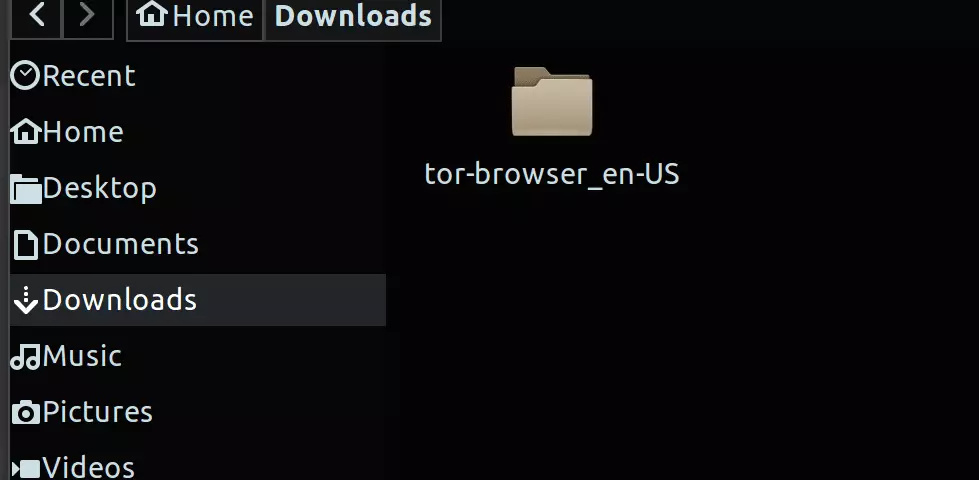
  1. ඔබේ Tor Browser එකට අදාල folder එක තිබෙන ස්ථානයට යන්න.

    image

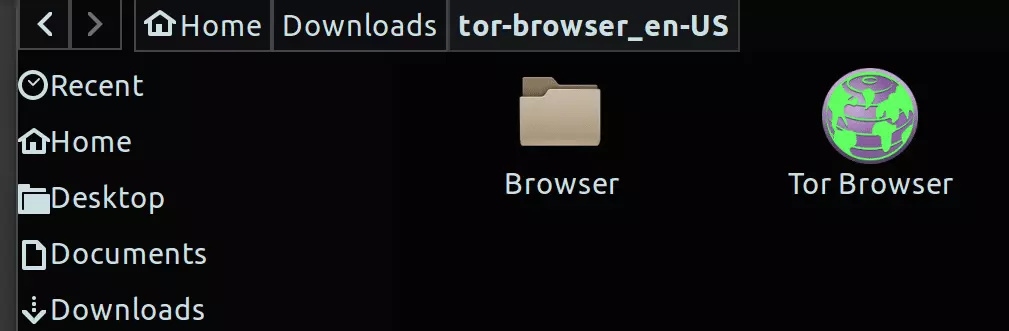
  2. එම folder එක විවෘත කරගන්න.

  3. Tor Browser යනුවෙන් සඳහන්ව ඇති ස්ථානය මත ක්ලික් කරන්න.

    image

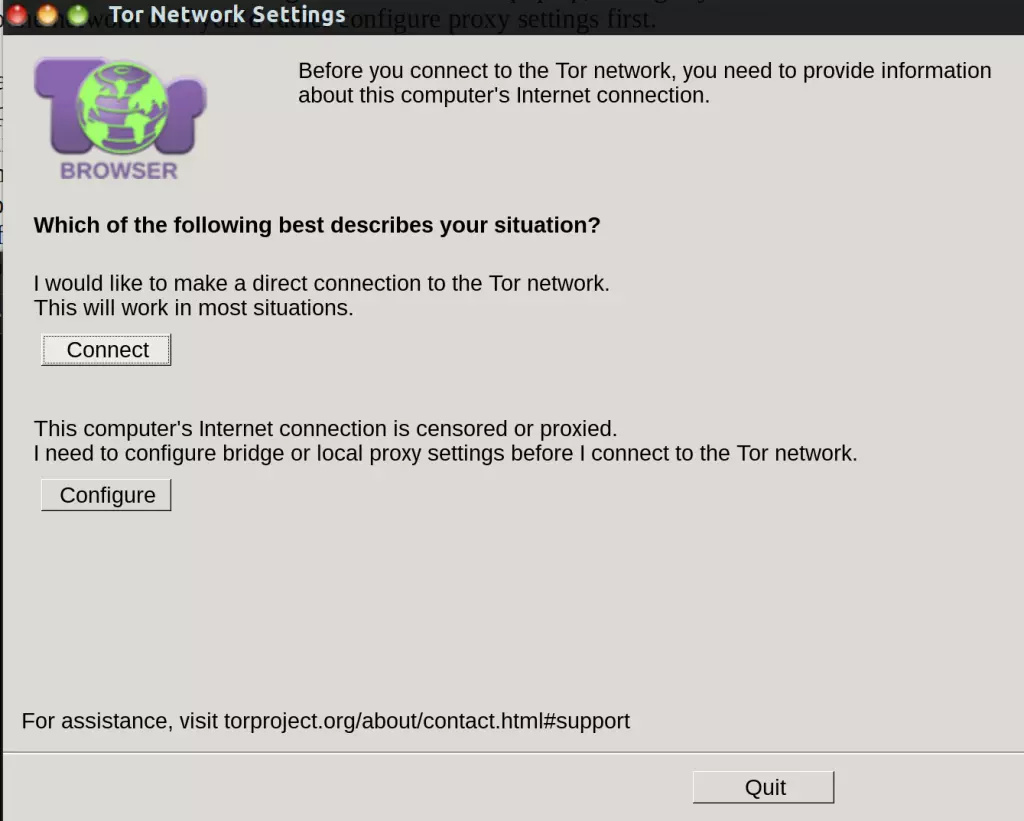
  4. එවිට configuration වින්ඩෝ එකක් විවෘත වේවි. 

  5. බොහෝමයක් පුද්ගලයන්ට මෙහි ඇති Direct Connection එක අදාල වනු ඇත.

    image

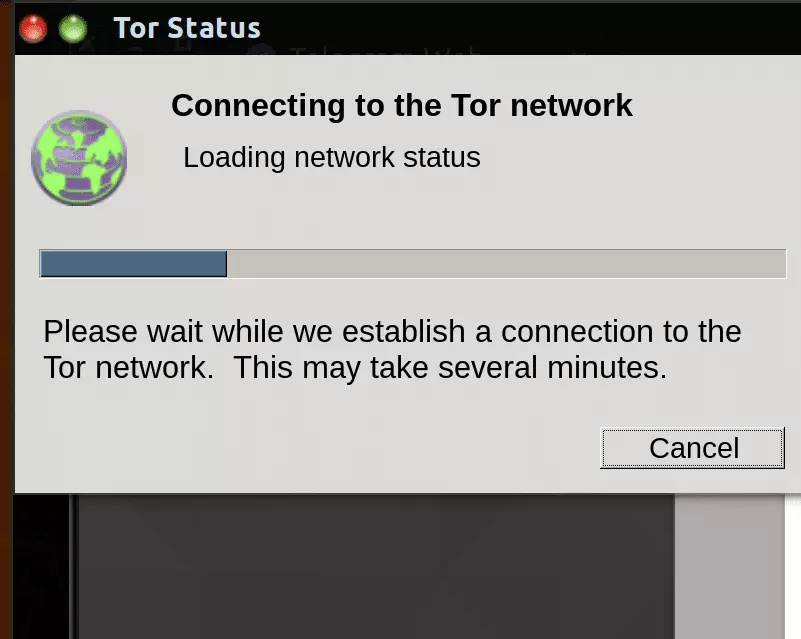
  6. Connect යන්න තෝරා දීමෙන් පසුව ටෝර් බ්‍රවුසරය විසින් සම්බන්ධතාවය ස්ථාපිත කිරීමට ආරම්භ කරයි.

    image

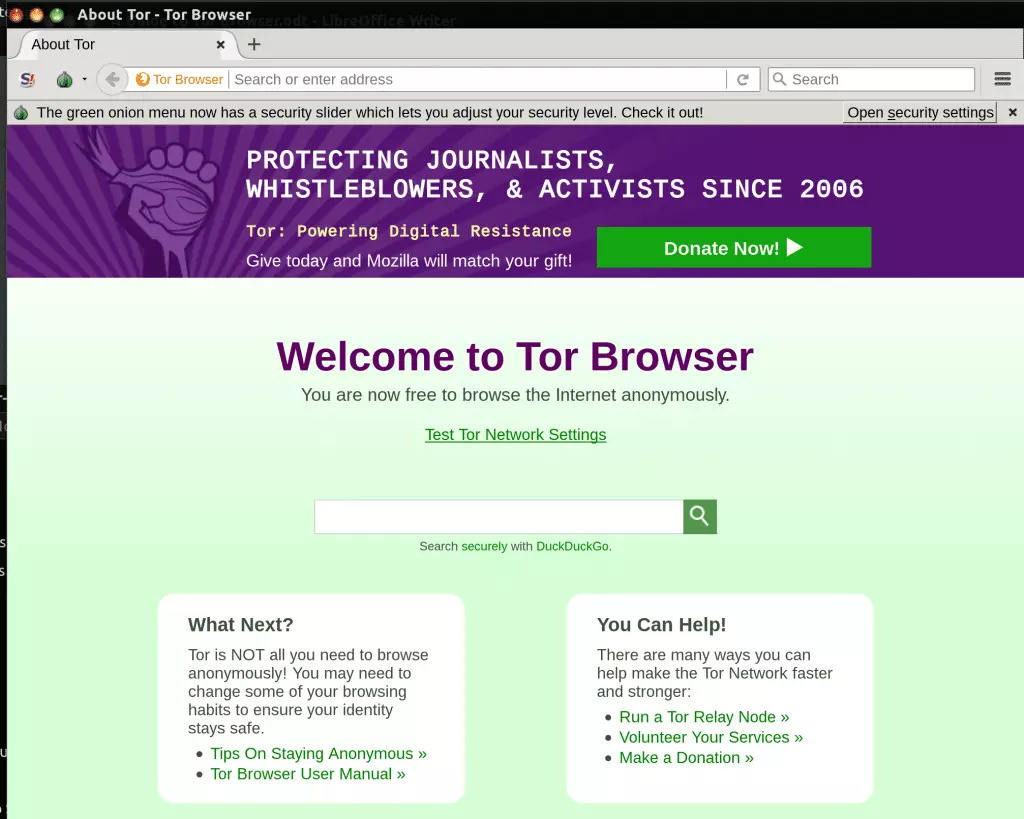
  7. ඉන්පසුව Tor Browser එකෙහි home page එක නව වින්ඩෝවක් මගින් ඔබට දිස්වනු ඇත.

    image

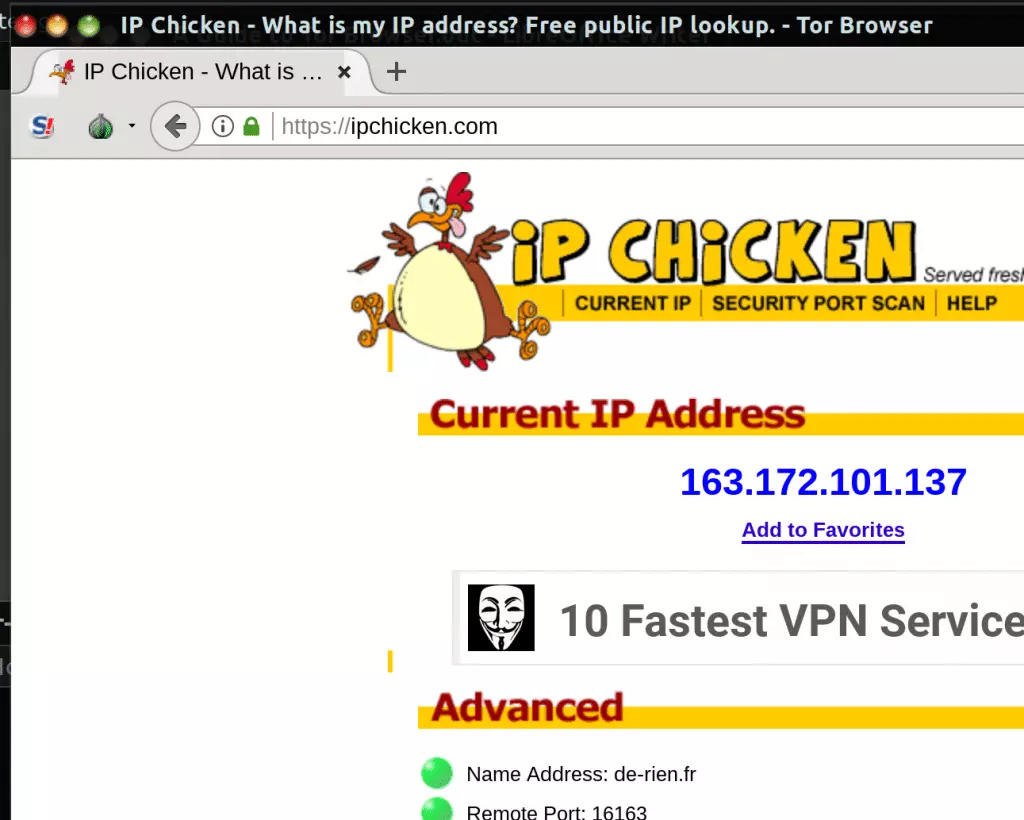
  8. අන්තර්ජාල සම්බන්ධතාවය නිවැරදිව ක්‍රියාත්මක වනවාදැයි කියා දැනගැනීමට මෙතන ක්ලික් කර අදාල වෙබ් අඩවියට ගොස් පරීක්ෂා කරගත හැකිය. (ipchicken.com)

  9. ඔබේ IP Address එක ස්වයංක්‍රීයවම එහි පෙන්වනු ලබයි. එහි ඔබේ location එක පෙන්වනු ලබනවාද?

    image

  10. නැතිනම් ඔබ නියමිත පරිදි සම්බන්ධතාවය ගොඩනගාගෙන ඇත. දැන් ඔබට නිර්නාමිකව අන්තර්ජාලයේ සැරිසැරිය හැකිය.

Tor Browser එක VPN එකක්ද?

ටෝර් බ්‍රවුසර් එක Virtual Private Network (VPN - අත්‍යථ පුද්ගලික ජාලයක්) නෙමෙයි. VPN ගැන කතා කරනවනම් වෙනම ලිපියක් ලියන්න වෙනවා. නමුත් කෙටියෙන් VPN කියන එකේ අරමුණ වෙන්නේ ඔබේ පරිගණකයෙන් දුරස්ථ සේවාදායකයකට සංකේතාත්මක හා ආරක්ෂිත සම්බන්ධතාවයක් ඇති කරන එකයි.

මෙන්න මේ හේතුව නිසා ටෝර් බ්‍රවුසරය VPN එකක් වෙන්නේ නැහැ. ටෝර් බ්‍රවුසරයේ ප්‍රධාන කාර්යය වන්නේ ඔබේ දත්ත එක ස්ථානයක සිට තවත් ස්ථානයකට යැවීමයි. ඔබේ දත්ත ස්ථානයකට ගමන් කරන සෑම අවස්ථාවකදීම ටෝර් බ්‍රවුසරය විසින් එය සංකේතනය (encrypt) කර නැවත වතාවක් සංකේතනය (re-encrypt) කරනු ලබයි.

Tor Browser එක VPN සමඟ භාවිතා කල හැකිද?

ඔව්, ඔබට VPN භාවිතා කරමින් Tor Browser එක භාවිතා කල හැක. ටෝර් බ්‍රවුසරය ඉහතින් සඳහන් කරා වගේම ආරක්ෂාව සහ වේගයට වඩා නිර්නාමිකභාවය සහ පෞද්ගලිකත්වය කියන කොටස් දෙකට තමයි වැඩි වශයෙන් කේන්ද්‍රගත වෙලා තියෙන්නේ. ආරක්ෂාව සහ වේගය කියන කොටස් දෙකත් ඔබට අවශ්‍යයනම්, එසේනම් ඔබට ටෝර් බ්‍රවුසර් එකට අමතරව VPN එකකුත් භාවිතා කරන්න පුලුවන්.

VPN එකක් ටෝර් බ්‍රවුසරය සමඟ භාවිතා කිරීමේදී අමතර වාසි කිහිපයක් ඇති අතරම, අවාසි ද තිබෙනවා. ඔබට සම්පූර්ණයෙන්ම විශ්වාස කල හැකි VPN සේවාවක් සොයා ගැනීම වැදගත් වන්නේ මේ නිසායි.

ඔබ ටෝර් බ්‍රවුසරය සමඟ VPN භාවිතා කරා හෝ නැතත් ඔබ විසින් VPN භාවිතා කරනවානම් එය වටින දෙයක්.

Tor Browser එක සමඟ VPN භාවිතා කරනවිට ඔබව සොයාගැනීමට හැකිද?

න්‍යායාත්මකව බැලුවොත් නැහැ. ඔබ ටෝර් බ්‍රවුසරයත් සමඟින් VPN භාවිතා කරනවනම් ඔබට ට්‍රැක් (track) කල නොහැක. කෙසේනමුත් ඔබට VPN පහසුකම සපයන සැපයුම්කරුට ඔබගේ සැබෑ IP ලිපිනයට ප්‍රවේශය තිබෙන නිසා යම් කිසි අවස්ථාවකදී දේවල් සංකීර්ණ විය හැකියි.

ඔබේ VPN සැපයුම්කරු විසින් ඔබේ පෞද්ගලිකත්ව අයිතිය අත්හැර දැමූවහොත්, ඔබගේ IP ලිපිනය රජයේ හෝ නීතියට සම්බන්ධ නිළධාරීන්ගේ අතට පත්විය හැකිය. ඔබව ලුහුබඳින එක පිළිබඳව ඔබ කරදර විය යුතු එකම පුද්ගලයන් ඔවුන් පමණක් නොවෙයි. ඔබ විසින් ටෝර් බ්‍රවුසරය නීති විරෝධී කටයුත්තක් සඳහා භාවිතා කරනවානම්, ඉතාමත් බලවත් හා ශක්තිමත් ස්ක්‍රිප්ට් (script) හෝ අනිෂ්ට මුදෘකාංග (malicious software) වැනි අවදානම් වලට නිරාවරණය වීමේ අවදානයක්ද තිබෙනවා.

වෙනත් විදිහකට කියනවනම්, ඔබ Tor Browser එක සමඟ VPN භාවිතා කලත් ඔබව නිරීක්ෂණය නැතිනම් ට්‍රැක් කරන්න හැකියාවක් තියෙනවා. ඔබට කරදරවලින් වැළකී නිර්නාමිකව සිටීමට අවශ්‍යය නම් ඔබ කල යුතු ප්‍රධානම දේ වන්නේ නීතිය ක්‍රියාත්මක කරන බලධාරීන්ට හෝ අපරාධකරුවන්ට ඔබව ලුහුබැඳීමට අවශ්‍යය වන කිසිවක් නොකිරීමයි.

Tor Browser එක භාවිතා කිරීම නීත්‍යානුකූලද?

ඔව්, ටෝර් බ්‍රවුසරය භාවිතා කිරීම නීත්‍යානුකූලයි. ඔබ විසින් මෙම ටෝර් බ්‍රවුසරය පිළිබඳ යම් තරමක් දුරකට හෝ සෙවීම් හෝ පරීක්ෂණයන් කරලා තියෙනවනම්, මේ ටෝර් බ්‍රවුසරයේ අරමුණ වෙන්නේ යම් පුද්ගලයෙකුට නිර්නාමික බව සැපයීමයි. රජයේ නිරීක්ෂණ මට්ටම (surveillance) කොයි විදිහට වුනත් සෑම රටකම වාගේ නිර්නාමිකභාවය (Anonymity) කියන්නේ නීත්‍යානුකූල දෙයක්. ලෝකයේ විශාලතම නිරීක්ෂණ වැඩසටහන් වල නිවහන ලෙස හැඳින්වෙන සමහර රටවල් තියෙනවා. නමුත් තවමත් ටෝර් බ්‍රවුසරය භාවිතා කිරීම නීත්‍යානුකූල දෙයක්.

කොහොම නමුත්, වෙනත් ඕනෑම රටක වගේම පුරවැසියන් විසින් අපරාධ ක්‍රියාකාරකම් සඳහා ටෝර් බ්‍රවුසරය භාවිතා කිරීම තවමත් නීති විරෝධී ය. ඔබ කිසියම් රටක පදිංචිව සිට අපරාධයක් කිරීමට අන්තර්ජාලය භාවිතා කිරීමට අදහස් කරනවානම්, ටෝර් බ්‍රවුසරය පවා ඔබව හෝ ඔබේ අනන්‍යතාවය ආරක්ෂා නොකරනු ඇත.

Tor Browser එක ලබා දෙන්නේ නොමිලේද?

ඔව්, ටෝර් බ්‍රවුසරය නොමිලේ භාවිතා කල හැක. නමුත් ඔබට හැකියාවක් හෝ කැමැත්තක් තිබෙනවානම් ඔවුන්ගේ මෙම වැඩපිළිවෙලට මූල්‍යම අතින් සහයෝගය ලබාදෙන්න, ඔවුන් විසින් ඔවුන්ගේ ව්‍යාපෘතියේ අනාගත සංවර්ධනය සඳහා පරිත්‍යාග භාරගනු ලබනවා.

මොකක්ද මේ Dark Web (අඳුරු වෙබ් අඩවි) කියන්නේ?

මේ ගැන සම්පූර්ණයෙන්ම අපි වෙනම ලිපියක් මඟින් කතා කරමු. නමුත් කෙටි වශයෙන් හැඳින්වීමක් කරන්නම්. ඩාර්ක් වෙබ් කියන්නේ අන්තර්ජාලය තුළ සුචිගත නොකළ (non-indexed) කොටසක් වන අතරම එම කොටසට ප්‍රවේශ වීමට අවශ්‍යයනම් ඔබට ඒ වෙනුවෙන් නිශ්චිත මුදෘකාංග අවශ්‍ය වෙනු ලබනවා. ඒවගේම, ඔබට මේ ඩාර්ක් වෙබ් පිළිබඳව කුතුහලයක් තිබෙනවානම් එම කුතුහලය සංසිදුවා ගැනීමට හා ඒ හරහා ආරක්ෂා වීමට අවශ්‍යය නම් ඔබට ටෝර් බ්‍රවුසරය භාවිතා කිරීමට සිදුවෙනවා.

මෙම ටෝර් බ්‍රවුසරය කියන්නේ ඩාර්ක් වෙබ් අඩවි වල නිවහන විදිහට හැඳුන්වූවොත් නිවැරදියි. නැතිනම් අවම වශයෙන් එයින් කොටසක්වත් වනු ලබනවා. ".Onion" කියන ඩොමේන් (domain) එක භාවිතා කරමින් බොහෝ අය මේ ටෝර් බ්‍රවුසරය බාගත කරගෙන (download) තමන්ගේම කියලා සැඟවුණු සේවාවන් නිර්මාණය කරගන්නවා. මේ සේවාවන් අතර මත්ද්‍රව්‍ය, ව්‍යාජ භාණ්ඩ, ගිනි අවි වගේම නීති විරෝධී නිශ්පාදනයන් සහ ඝාතකයන්ද මේ අතර වෙනවා.

ටෝර් බ්‍රවුසරය නිර්මාණය කරලා තියෙන්නේ යම් පුද්ගලයෙකුට නිර්නාමිකභාවයක් අත්කරදීමේ අභිප්‍රාය මූලික කරගෙනයි. මේ නිසාම අපරාධකරුවන් පරිගණක තිරයක ආරක්ෂාවක් ලබාගෙන එහි පිටුපස ඔවුන්ගේ අපිරිසිදු, අශිෂ්ඨ ක්‍රියාකාරකම් සිදු කිරීමට බලාපොරොත්තුවෙන් මේ ටෝර් බ්‍රවුසරයේ සේවය ලබාගනු ලබනවා.

ඇත්තවශයෙන්ම, සමහර පරිශීලකයන් ඔවුන්ට මේ ඩාර්ක් වෙබ් එක ගැන තියෙන කුතුහලය තෘප්තිමත් කරගන්නත් මේ ඩාර්ක් වෙබ් එක ගවේෂණය කරනු ලබනවා.

Dark Web භාවිතා කිරීම නීති විරෝධීද?

ළමා කාමුක දර්ශන හෝ මිනිස් ජාවාරම වැනි නීති විරෝධී අන්තර්ගතයන් සපයන වෙබ් අඩවි ගවේෂණය නොකරන්නේ නම් අඳුරුවෙබ් අඩවි නැතිනම් ඩාරක් වෙබ් (Dark Web) භාවිතා කිරීම නීති විරෝධී නොවේ.

බ්ලැක් මාකට් (Black Market) භාණ්ඩ මිලදී ගැනීම වැනි නීති විරෝධී ක්‍රියාකාරකම් සඳහා ඩාර්ක් වෙබ් භාවිතා කිරීම නීති විරෝධී වෙනවා. ඔබ ඩාර්ක් වෙබ් විමර්ශනය කිරීමට තෝරා ගන්නේ නම්, වැදගත් දෙය වන්නේ වෙබ් අඩවි පිරික්සීසේදී ආරක්ෂිතව සිටීමයි. හැකිතාක් අවදානම් වළක්වා ගැනීම සඳහා සෑම අවස්ථාවකම ටෝර් බ්‍රවුසරයත් සමඟ VPN භාවිතා කළ යුතුය.

Dark Web එකට Tor Browser එක නොමැතිව පිවිසිය හැකිද?

තාක්ෂණික වශයෙන් බැලුවොත්, ඔව්. ඔබට ටෝර් බ්‍රවුසරය භාවිතා කරන්නේ නැතුව ඩාර්ක් වෙබ් වෙත පිවිසීමට හැකියාවක් තියෙනවා. ඔබ පෞද්ගලිකත්වය සහ ආරක්ෂාව පිළිබඳ සැලකිලිමත් නොවෙනවානම් ඔබට Tor2web කියන ව්‍යාපෘතිය ගැන අවධානය යොමු කරන්න පුලුවන්. මේ ව්‍යාපෘතිය හරහා ටෝර් බ්‍රවුසරයේ තියෙන ".onion" කියන ඩොමේන් එකට ප්‍රොක්සි (proxie) හරහා ප්‍රවේශ වීමට ඉඩ ලබාදෙනවා.

Tor2web කියන ව්‍යාපෘතිය පහසු දෙයක් වුනත් ඒක සම්පූර්ණයෙන්ම ආරක්ෂිත නැහැ. අන්තර්ජාලය පිරික්සීමේදී ඔබට ඇති ඉලක්කයක් වන්නේ ඔබේ අන්තර්ජාල අනන්‍යතාවය (internet identity) සහ ඔබේ පද්ධතිය (system) අනිෂ්ඨ චේතනාවක් ඇති දේවල් වලින් (malicious intent) ආරක්ෂා කිරීමයි. Tor2web භාවිතා කරනවානම් ඔබට එම ඉලක්කයන් සපුරාගත  නොහැක. ප්‍රොක්සි (proxy) හරහා ඩාරක් වෙබ් වෙතය ප්‍රවේශ වෙනවා කියන එකෙන් අදහස් වෙන්නේ එම අදාල proxy ක්‍රියාකරුට ඔබ අන්තර්ජාලය තුල සිදුකරන සියළුම ක්‍රියාකාරකම් (web traffic) නිරීක්ෂණය කිරීමට අවස්ථාව ලබා දෙන බවයි. නමුත් සියලුම proxy සේවාවන් ලබාදෙන ක්‍රියාකරුවන් ඔබේ පෞද්ගලිකත්වය උල්ලංඝණය කරන්නේ නැහැ. නමුත් යම් අවදානමක් තිබෙන බව මතකයේ තබාගැනීම වැදගත් කාරණයකි.


Tor Browser එක වෙනුවට විකල්ප තිබෙනවාද?

ටෝර් බ්‍රවුසරයට සමාන වෙනත් විවිධ ජාල තිබෙනවා. ඔබ ටෝර් වැනි සමාන ව්‍යාපෘති ගැන උනන්දුවක් දක්වනවානම් Freenet සහ I2P යන ව්‍යාපෘති ගැනත් සොයා බලන්න.

මේ ව්‍යාපෘති දෙක අතර යම් යම් සමානකම් දකින්න ලැබුනත් එම ව්‍යාපෘති දෙකම ටෝර් ව්‍යාපෘතියට වඩා වෙනස් බව මතකයේ තබාගන්න. කෙසේ වෙතත්, ඔබ විසින් පර්යේෂණයන් සිදුකරනවානම් හැකි තරම් අන්තර්ජාලය තුල ආරක්ෂිතව සිටීමට වගබලා ගන්න.

Tor Browser එක තුලදී JavaScript අක්‍රීය කිරීම (disable) වැදගත් වෙන්නේ ඇයි?

ජාවාස්ක්‍රිප්ට් අක්‍රීය කිරීම මගින් ඔබ විසින් ටෝර් බ්‍රවුසරය ක්‍රියාත්මක වේයැයි බලාපොරොත්තු වන ආකාරයට ක්‍රියාකරන බව සහතික කරන අමතර ආරක්ෂිත පියවරක් වනු ලබනවා. Java (ජාවා) කියන්ෙන් සාමාන්‍යෙයන් "ග්‍රාහක පාර්ශවීය ස්ක්‍රිප්ට් ලිවිය හැකි භාෂාවක්" (client side scripting language). වෙනත් ආකාරයකින් කියනවානම් මෙහි කේත ලියා ඇත්තේ HTML පිටුවලයි.

ඒ කියන්නේ ඔබ භාවිතා කරන වෙබ් බ්‍රවුසරයට අනිෂ්ඨ ස්ක්‍රිප්ට් (malicious scripts) ක්‍රියාත්මක කරන පරිශීලකයින්ට ජාවාස්ක්‍රිප්ට් පහසුෙවන්ම වෙනස් කල හැකි බවයි. ටෝර් බ්‍රවුසරයේ සම්පූර්ණම අරමුණ වෙන්නේ ඔබව නිර්නාමිකව සිටීමයි. ඉතින් එම අනිෂ්ඨ ස්ක්‍රිප්ට් වල නිර්මාතෘකරුවන්ට ඔබගේ අනන්‍යතාවය සොයා ගැනීමට සහ අනිසි ලෙස භාවිතා කිරීමට හැකියාවක් තියෙනවානම් ඔබට නිර්නාමික විය නොහැක.

ජාවාස්ක්‍රිප්ට් ක්‍රියාත්මක නොවීම නිසා සමහර වෙබ් අඩවි නිවැරදි ලෙස ක්‍රියාත්මක නොකරාවි. එවිට ඔබට අවශ්‍යයනම් නැවතත් ජාවාස්ක්‍රිප්ට් තාවකාලිකව සක්‍රීය කරගත හැකියි.

මටම කියලා Tor Hidden Service (සැගවුණු සේවාවක්) පවත්වාගත හැකිද?

ඔව්, ඉතා කුඩා ක්‍රියාකාරකම් කිහිපයකින් අනතුරව ඔබටම කියලා ටෝර් සැගවුණු සේවාවක් පවත්වාගෙන යන්න පුලුවන්. ඔබ අභියෝගයක් භාරගැනීමට සූදානම් නම්, Tor: Hidden Service Protocol (සැඟවුනු සේවා ප්‍රොටොකෝලය) සහ Configuring Hidden Services for Tor (සැඟවුණු සේවා වින්‍යාස කිරීම) යන කොටස් කියවීමෙන් හා තේරුම් ගැනීමෙන් ඔබට එම සේවාවන් ආරම්භ කල හැකියි.

Tor Browser එක Uninstall (අස්ථාපනය) කරන්නේ කෙසේද? 

ටෝර් බ්‍රවුසර් එක uninstall කරනවා කියන එක ඔබේ මෙහෙයුම් පද්ධතියේ තිබෙන folder එකක් මකා දමනවා හා සමාන ලෙස පහසුයි.

(වින්ඩෝස් සහ ලිනක්ස් මෙහෙයුම් පද්ධති සඳහා)
ටෝර් බ්‍රවුසරය install කරන විට ඔබේ පද්ධතිය තුල folder එකක් නිර්මාණය කරනු ලබනවා. එමඟින් අවශ්‍යය විටෙක මෙම ටෝර් ජාලය භාවිතා කිරීමට ඉඩ ලබාදෙනු ලබනවා. ඉතින් මෙයින් අදහස් වෙන්නේ ඔබට ටෝර් බ්‍රවුසරය uninstall කිරීමට අවශ්‍යය නම් ඔබට එම Tor Browser එක තිබෙන folder එක මකා දැමිය හැකියි. 
(මැක් මෙහෙයුම් පද්ධතිය සඳහා)
ඔබට Mac මෙහෙයුම් පද්ධතිය තුලදී අදාල පද්ධතියෙන් හෝ තෙවන පාර්ශවීය මෘදුකාංගයක් භාවිතා කිරීම මඟින්ද මෙම ටෝර් බ්‍රවුසරය uninstall කරගත හැක. නමුත් මැක් මෙහෙයුම් පද්ධතියෙන් ටෝර් බ්‍රවුසරය ඉවත් කිරීම වින්ඩෝස් සහ ලිනක්ස් භාවිතා කරන්නන්ට පහසු නැත. 
ඔබට ටෝර් බ්‍රවුසරයෙන් ඉවත්ව අදාල folder එක තිබෙන ස්ථානයට ගොස් එම folder එක මකා දමා මෙම uninstall කිරීම සිදු කල හැක. නමුත් මැක් මෙහෙයුම් පද්ධතිය විසින් ඔබ uninstall කරන වැඩසටහන් වල සේවා ලිපිගොනු (service files) සැඟවුනු folder මත වෙන්කර තිබීම හේතුවෙන් ඔබට එයිනුත් ටෝර් බ්‍රවුසරයේ සේවා ලිපිගොනු ඉවත් කිරීමට සිදුවනවා. එම ක්‍රියාවලිය කිරීමට පහත පරිදි අනුගමනය කරන්න.

  •  Finder මෙනු එක භාවිතා කරමින් ඔබගේ තිරයේ ඉහළින් ඇති Go මෙනුව තෝරන්න.
  •  Go to Folder යන්න තෝරන්න.

  •  එවිට වින්ඩෝ එකක් open වේවි. එතනට "~/Library" යන්න ඇතුලත් කර Go කියන සිලෙක්ට් කරන්න.
  • ඉන්පසු ටෝර් බ්‍රවුසරයේ ඉතුරුව ඇති පහත folder කිහිපය ද සොයාගෙන ඒවාද මකා දමන්න.
  • ~/Library/Application Support/TorBrowser-Data
  • ~/Library/Preferences/org.mozilla.tor browser.plis

  • අමතර ආරක්ෂාව සඳහා පහත දැක්වෙන උප ෆෝල්ඩර් වල ටෝර් බ්‍රවුසරයෙහි කොටස් ඉතිරිව නොමැති බව දෙවරක් පරීක්ෂා කර බලන්න.
  • ~/Library/Caches/…
  • ~/Library/Containers/…
ඔබේ මැක් මෙහෙයුම් පද්ධතියෙන් Tor Browser එක ඉවත් කිරීමට ඇති අනෙක් ක්‍රමය වන්නේ තෙවන පාර්ශවීය වැඩසටහනකි (third-party program). මේ සඳහා ඔබට App Cleaner & Uninstaller Pro කියන මෘදුකාංගය නොමිලේ භාවිතා කල හැකියි. මෙම මෘදුකාංගය ටෝර් බ්‍රවුසරය ඉවත් කිරීමට පමණක් නොව ඕනෑම මෘදුකාංගයක් සම්පූර්ණයෙන්ම පද්ධතියෙන් ඉවත් කිරීමට භාවිතා කල හැකිය.

අවසානයට පෙර

මුලින් සඳහන් කරා වගේම ටෝර් බ්‍රවුසරය කියන්නේ ඔබේ සබැඳි ආරක්ෂාවට අමතර ආරක්ෂාවක් එක් කල හැකි අපූරු ක්‍රමයක්. අන්තර්ජාලයෙහි ඇති වෙබ් පිටු පිරික්සීමට ටෝර් බ්‍රවුසරය භාවිතා කිරීමෙන් අන්තර්ජාලය තුල ඔබට ඇති පෞද්ගලිකත්වය සඳහා ඇති අයිතිය වෙනුවෙන් පෙනී සිටිය හැක. එමෙන්ම බුද්ධි/ නිරීක්ෂණ සංවිධාන ලොව පුරා ප්‍රචලිත වීමත් සමඟම ඔබට හැකිතාක් කාලයක් ඔබවම අන්තර්ජාලය තුලදී ආරක්ෂා කරගැනීම වැදගත් කරුණකි. වාසනාවකට මෙන් ඔබ විසින් මෙම Tor Browser එක භාවිතා කරනවානම්, ඔබ දැනටමත් ඔබේ පෞද්ගලිකත්වයට ඇති නෛතික අයිතිය ක්‍රියාත්මක කිරීමේ පළමු පියවර රැගෙන ඇත.


w w w . s i r k i n a a . b l o g s p o t . c o m
#sirkinaa

මැරුණු CD වලට පණදෙන්න | වැඩකරන්නේ නැති CD/DVD වල තියෙන තොරතුරු නැවත ලබා ගන්න


සංයුක්ත තැටියක ගබඩා කරල ගොඩක් කාලයක් තියාගන්න කියලා write කරපු CD/DVD අවාසනාවන්ත විදිහට ක්‍රියාත්මක කරන්නේ නැතිව යාමේ පාඩුව ගොඩක් අය විදවලා තියෙනවනේ. කොටින්ම කීවොත් මාත් ඔය දුක විදලා තියෙනවා. වැදගත් ලියකියවිලි, ගීත හා video clips වගේම සැමරුම් ඡායාරූප යනාදිය තොග පිටින් වැනසෙන්නට හේතුවෙන් 'සීඩී ට්රෑෂ් (CD Trash)' එකකින් වැළකෙන්නට පුලුවන් ක්‍රම කීපයක්ම තියෙනවා.

CD තැටියක් අකර්මන්‍ය වී තියෙනකොට ඒක යතා තත්වයට ගෙන එන්න කරන්න පුලුවන් අපේ වචනෙන් කීවොත් 'ගොඩ වෙදකම්' මුලින්ම කරන එක තමයි හොඳ. CD තැටියේ දිලිසෙන

පැත්ත මෙවත් කියවීම් තලය (graphic layer side) පැත්ත හොඳින් බලන්න. ඒක පොඩ්ඩක් අතගාල බලන්න. දැන් ඒකේ තියෙන්න ඕනි සිනිදු ගතිය නැතිව ගිහිල්ලනම් ප්‍රශ්ණය තියෙන්නේ එතනයි. ඒකට ඒක මැදල සුමට නැත්නම් සිනිදු කරන්න ඕනි.

CD මැදීම සඳහා පිත්තල ඔබ දාන දියර හෝ සාමාන්‍ය දන්තාලේප හෝ යොදා ගන්නට පුලුවන්. ඒ වගේම ඇස්කණ්නාඩි පිරිසිඳු කරන දියර, ඕඩිකොලෝන්, මද්‍යසාර වුනත් යොදාගන්න පුලුවන්. හැබැයි සෙන්ට් (සුවඳ විලවුන්) නම් පාවිච්චි කරන්න එපා. මොකද ඒකෙ තියෙන රසායනික ද්‍රව්‍ය නිසා CD එකේ මතුපිටට තවත් හානි වෙන්න පුලුවන්. මීට අමතරව CD එකේ මතුපිට තට්ටුවේ ඇති සියුම් හානි නැත්නම් අපේ වචනෙන් කීවොත් වල-ගොඩැලි පුරවා දැමීමෙන්ද ඒක ක්‍රියාත්මක තත්වයට ගෙන එන්න පුලුවන්. ඒ සඳහා අවර්ණ සපත්තු පොලිෂ් (Clear shoe polish) ස්වල්පයක් වුවත් යොදාගන්නට පුලුවන්. ඒත් වෙනත් වැක්ස් වර්ග භාවිතා කරන්න එපා. ඒව CD drive එකේ බැඳිල හානි වෙන්න පුලුවන්.

මේ විදිහට CD එකේ මතුපිට මැඳීමේදී ඒක කරන්න ඕනි ක්‍රමයක් තියෙනවා.

•. තැටියේ හරස් අතට නොමැදිය යුතුය. එය කල යුත්තේ ඇතුළත සිට පිටතට වලයාකාරවය. ඒ කියන්නේ තැටියේ මැද ඉදන් රවුමටයි. තැටිය මැදීමේදී සමාන තෙරපුමකින් ඒක කරන්න ඕනි. එය ඕනෑවට වඩා වැඩි කරොත් තැටිය තියෙනවාටත් වඩා පලුදු වෙනවා.

•. තැටිය මැදීමට භාවිතා කළ යුත්තේ ඉතා සියුම් මතුපිටක් ඇති රෙදි කඩකි. ෆ්ලැනල් රෙදි හෝ ස්පොන්ජ් කැබැල්ලක් ඉතා හොඳය. බුරුසු පාවිච්චි නොකළ යුතුය.

•. තැටිය මැදීමනේ පසු තවත් ඉතා පිරිසිදු රෙදි කඩකින් එය පිසදමා, මැදීමට භාවිතා කල ද්‍රව්‍ය සම්පූර්ණයෙන් ඉවත් කල යුතුය. ෂැම්පු යොදා ගැනීමද හොඳය. ඒ තැටිය මත ඇති සියුම් කෙඳි හෝ දූවිලි හෝ සම්පූර්ණයෙන් ඉවත් කිරීමටය.


මේ කටයුතු වලින් පස්සෙත් CD එක ක්‍රියාත්මක වෙන්නේ නැත්නම් මෘද්‍රකාංග වල පිහිට පතන්න සිද්ද වෙනවා. මේවා Internet එකෙන් නොමිලේ download කරගන්න පුලුවන්.

ISO බස්ටර් (www.smart-projects.net/cdrecovery.php)
මිනිටූල් පවර් ඩේටා රීකවරි (www.powerdatarecovery.com)
බෑඩ්කොපිප්‍රෝ (www.jufsoft.com/badcopy /cd_recovery.asp)
සීඩීචෙක් (www.kvi pu.com/CDCheck)

ඉහත සඳහන් ඒවා නොමිලේ ලබාදෙන මෘද්‍රකාංග කීපයකි. මින් එකක් පරිගණකයට install කර ගැනීමෙන් පස්සේ, සාමාන්‍ය පරිදි CD එක පරිගණකයට ඇතුලු කොට එහි ඇති මෘද්‍රකාංග දෝෂ මඟ හරවා තොරතුරු ලබා ගන්න පුලුවන්.

දැනට හොඳින් ක්‍රියාත්මක වන සංයුක්ත තැටි මෙසේ අභාවයට යා නොදී රැක ගන්නට වැඩ කිරීමත් ප්‍රයෝජනවත් වෙනවා. ඒ සඳහා අනුගමනය කල යුතු වත් පිලිවත්ද කීපයක් තියෙනවා.

නිතරම CD එක පිරිසිදු කරන්න. ඒ සඳහා සිල්ක් රෙද්දක් තෝරා ගන්න. එසේ නොමැති වුවහොත් රෙද්දේ ඇති නූල් කැබැලි CD එක මත තැන්පතත් විය හැකි බැවිනි. හැමවිටම CD පිරිසිදුව අහුරන්න. කිසිවිටෙකත් එය කඩදාසියක් විදිහට මැදින් අල්ලන්න එපා. එහි මැද ඇති සිදුරට මැදගිල්ල දමා මැපටගිල්ලෙන් CD දාරය අල්ලා ඒවා හැසරිවීමට පුරුදු වෙන්න. එසේ නොකලහොත් අතේ ඇති තෙල් හා දූවිලි ඇඟිලි සළකුණු සේ එහි සටහන් වීමෙන් CD එක ක්‍රියාත්මක වීම නතරවෙයි. CD අක්ර්මණ්‍ය වීමට බලපාන ප්‍රධානම හේතුව තමයි මේ විදිහට අනවශ්‍ය පරිදි එහි ග්‍රැෆික් තලය මත 'ඇගලි සළකුණු' තබන එක.

CD player එකේ ක්‍රියාකාරිත්වය නිසි පරිදි නැති නිසාද CD නරක් වෙනවා. ඒකෙ පංගුව 15%ක්. මේ නිසා නිතරම වාගේ CD player එක පිරිසිදු කරන්න ඕනි. එහි දූවිලි නිසා CD එක මතුපිට සීරීම් ඇතිවීම් වලක්වා ගන්න පුලුවන් එතකොටයි. ඒ වගේම Disk player එකේ ලෙන්ස් (lens) ද පිරිසිදු කරන්න.

සීරී ගිය හෝ කඩතොලු වූ වූ CD ඔබ දමා කලින් තත්වයට පත් කරන යන්ත්‍රද තියෙනවා. මේවායින් බොහෝ සේ නරක් වුනු CD උනත් ප්‍රයෝජනයට ගන්න පුලුවන් විදිහට සකසා ගන්න පුලුවන්..

කිසි ගේමක් නැතිව MS Office Package එක ඉගෙන ගමු - PDF part 3 (I)


ඔන්න ඉතිං අපේ PDF පාඩම් සෙට් එකේ word pdf එක ඔන්න දෙන්න යන්නේ. 


ඉතිං ඔයාලට වැඩි දෙයක් කියන්න නෑනෙ මේ ගැන. මුලින් ඒවා බලන්න ඇති කියල හිතනවා.


ඔන්න ඉතිං මේ දෙන්න යන්නේ තුන්වෙනි PDF එකයි. හැබැයි ඉතිං පොඩි වෙනසක් සිඳු කරන්න උනා. මේ word PDF එක දෙන්න වෙන්නේනම් කොටස් දෙකකට තමයි. මොකද ඒක පොඩ්ඩක් දිග වැඩි නිසා. එහෙනං ඔන්න පහළින් download කරගන්න. අනිත් මේකට අදාල අනිත් PDF එක ලඟදිම දෙන්න පොරොන්දු වෙනවා.


එහෙනං ඔන්න මම ගියා. 

Don't forget to put your comment and if you not yet follow thus blog. please follow.


කිසි ගේමක් නැතිව MS Office Package එක ඉගෙන ගමු - PDF part 02

ඔන්න අද ගෙනාවා MS Office Package එකේ 02 වෙනි කොටස.
මේකෙ ඇතුලත් වෙලා තියෙන එක ඔයාල මේකට අදාල ලමුව post එක බැලුවනම් දන්නවනේ. ඒක බැලුවෙන නැත්නම් මෙතනින් යන්න. ඉතිං මේ PDF එකේ ඇතුලත් වෙලා තියෙන්නේ MS Excel වලට අයත් කරැණු තමයි. 

වැඩි කතා බතා මොකටද? වැදගත් දෙයක්නේ දෙන්න යන්නේ. ඔන්න එහෙනං පල්ලෙහායින් බාගන්න. 


එහෙනම් ගිහිං එන්නම්. 

කිසි ගේමක් නැතිව MS Office Package එක ඉගෙන ගමු - PDF part 01

ගොඩක් දවසකින් මොකවත් දෙන්නවත් බැරිඋන හින්දා ඔන්න අද දෙන්න යන්නේ ඔයාලට වැදගත් වන දෙයක්. මේක ගැන කොටින්ම කිව්වොත් මේක E-book එකක්. මේකෙ ඇතුලත් වෙලා තියෙන්නේ MS Office package එක ගැන. ඒ කියන්නෙන් අපිට Office එකකට ගියපුවහම පරිගණකය ආශ්‍රිතව වැඩ කටයුතු කරන්න වෙනවා නම් අනිවාරයෙන්ම මේ software එකෙන් අපි වැඩ කරන්නම ඕන වෙනවා.
ඉතිං අද ඔයාලට මේ මම දෙන්න යන්නේ MS Excel, MS Word, MS Power Point කියන මෘද්‍රකාංග තුන පිළිබඳව E-books තුනක්. හැබැයි තුනක් කිව්වට මේ මුලු පාඩමම ඉවර වෙද්දී ඔයාලට E-books 4ක් ලැබෙනවා. ඒ ලැබෙන 4 අනුපිලිවෙලට කිව්වොත්,

  • පරිගණක ඉතිහාසය, හැඳින්වීම හා පරිගණක පද්ධතිය
  • MS Excel මෘද්‍රකාංගය
  • MS Word මෘද්‍රකාංගය
  • MS Power Point මෘද්‍රකාංගය
                                                      යන ඒවායි. ඉතිං ඔයාලට මේ පොත් වල තියෙන කරැණු හරිම පහසු විදිහට තේරැම් ගන්න පුලුවං විදිහටයි සකසලා තියෙන්නේ. පින්තූර පවා අඩංගු කරලයි තියෙන්නේ. තේරැම් ගන්න පහසුවන විදිහට තමයි ඒ පින්තූර සකසලා තියෙන්නේ. හැම පාඩමක්ම ප්‍රායෝගික විදිහට ඉදිරිපත් කරලා තියෙනවා. එහෙනම් ඉතිං මේ PDF පාඩම් මාලාව නම් කරලා තියෙන්නේ "අපේ Comපියුටර් පන්තිය" නැතිනම් "Our Computer Class" යන නමිනි. එහෙනම් අපි මේ පාඩම් මාලාවේ දෙවන පාඩම් මාලාව වන MS Excel වල ඇති මුලු පාඩම් මාලාවම බලාපොරොත්තු වන්න. තව දෙයක් කියන්න ඕනි. මේ PDF මාලාවන් ඔයාලට ලැබෙන්නේ සතියකට සැරයක් කියල මතක තියාගන්න. 
එහෙනම් ඔන්න පල්ලෙහායින් Download කරගන්න. 


Download කරගෙන හරි කරන්න ඉස්සෙල්ලා හරි හොඳ නරක කියල කමෙන්ටුවක් දාන්න. මොකද මේ ඔක්කොම කරන්නේ ඔයාල වෙනුවෙන් හින්දා. පුලුවන්නම් Follow පාරකුත් දාගෙනම යන්න. එහෙනම් අලුත් පෝස්ට් එකකින් ආයෙත් හම්බවෙමු.

සිංදු Album එකම එක PDF එකකින් බාගන්න!


කොහොමද ඉතිං. ඔන්න අද ආවේ Software, Games, Films, Tricks හෝ වෙනත් දෙයක් ගැන කියන්නනම් නෙමේ. අද ආවේ Music Album එකක් ඔයාලට දෙන්නයි. හැබැයි මේක PDF විදිහටයි දෙන්නේ. ඉතිං මේක 'අජිත් මුතුකුමාරණ' කියන ගායකයාගේ ගීත ඇල්බම් එකක් තමයි මේක.
මේ ඇල්බම් එකේ නම විදිහට සටහන් කරලා තියෙන්නේ 'හිත ඇතුලේ නුබ' කියලයි.
ඉතිං මේකෙ සින්දු 16ක් ඇතුලත් වෙලා තියෙනවා. ඒ සිංදු වල නම් පහලින් බලාගන්න. ඕනිනම් ඒ සිංදු Download කරගන්නත් පුලුවන්.

ඉතිං මේවා තමයි සිංදු ටික. ඉතිං තව දෙයක් කියන්නම්. මේ සිංදු කොඩක් දුරට ගැලපෙන්නේ අපේ වචනයෙන් කිව්වොත් බූට් කාපු අයට තමා. නියම ලස්සන සිංදු ටිකක්. එහෙනම් වැඩි විස්තර කියන්න ඕනි නෑනේ. එහෙනම් බාගෙනම බලන්න. මේකෙ 612KB විතරයි තියෙන්නේ. 

Password එකක් ඉල්ලුවොත් BlogShan කියලා දෙන්න.
තව දෙයක්. ඔයාලට මේ සිංදු වල ඔයාට කැමති සිංදුවක් MP3 විදිහට ඕනිනම් කියන්න. මම දෙන්නම්.

එහෙනම් අලුත් පෝස්ට් එකකින් හම්බවෙමු... 

උබුන්ටු මොබයිල් බ්‍රෝඩ්බෑන්ඩ් සෙටිංස් හදාගන්න බැරිව දගලනවද?

උබුන්ටු මෙහෙයුම් පද්ධතියේ ඩෙස්ක්ටොප් එකෙහි ඉහළින් පෙනෙන Places මෙනුවට පසුව ඇත්තේ System මෙනුවයි.ඒක උඩට මවුසය ගෙන ගිය විට ලැබෙන හරහා ගිය විට ලාබෙන ඩ්‍රොප්ඩවුන් මෙනුවේ එක් එක් උප මාතෘකා තියෙනවා. එහි Preferences හරහා ගිය විට ලාබෙන ඩ්‍රොප්ඩවුන් මෙනුවේ විවිධ යෙදුම් ගණනාවකි.
පරිගණකය භාවිතා කරන්නාගේ කැමැත්ත අනුව උබුන්ටු ඕඑස් එක සකස් කර ගැනිමට ඒවායින් පුළුවන. එනම් උබුන්ටු කස්ටමයිස් කරන්නේ මෙතැනිනි. මෙහි Network Connetions,Network Proxy සහ PalmOS Devices යටතේ කළ හැකි විවිධ සෙටිංස් ගැන මෙහි දී සලකා බැලේ.


Network Connetions
උබුන්ටු සහිත පරිගණකයක දී භාවිතා කළ හැකි සම්බන්ධතා සියල්ල මෙතන දී පෙන්වයි. ඊට අමතරව වෙනත් ජාල සම්බන්ධතාවක් සකසා ගැනීමට වුවමනා නම් මෙහි ඇති Add බට්න් එක ක්ලික් කොට සෙටිංස් සැකසිය හැක. දැනට භාවිතාවේ ඇති බ්‍රෝඩ්බැන්ඩ් ඉන්ටර්නෙට් මොඩම් එකක් හෙවත්  ඉන්ටර්නෙට් ඩොන්ගලයක් උබුන්ටු සහිත පරිගණකයකට සම්බන්ධ කළ විට එය ස්වයං ක්‍රීයව හඳුනාගනී.ඉන්පසු වෙල්කම් තිරය ලැබේවි. එහිForward බොත්තම ක්ලික් කල විට Service Provide තිරය ලැබෙන අතර එය තුළින් අදාල රට තොරා දිය හැකිය. එවිට එම රට තුල දී මොබයිල් බ්‍රෝඩ්බෑන්ඩ් සේවා සපයන ආයතන දිස්වේ.
මේ අතරතුරදී ලැබෙන Summery ඩ‍යලොග් බොක්ස් එකෙන් මොබයිල් බ්‍රෝඩ්බෑන්ඩ් සේවා සපයන්නා පිළිබඳ ලබා දුන් තොරතුරු නැවත වරක් තහවුරු කළ හැක. ඉන්පසුව එහි ඇති Apply බොත්තම ක්ලික් කල විට මොඩමය ඉබේම ඉන්ස් ටොල් වේ.මේ අනුව මේ සඳහා වෙනමම ඩ්‍රයිවස් ඉන්ස්ටොල් කිරීම වුවමනා නැත. මෙසේ ඉන්ස්ටෝල් වු ජාල සම්බන්ධතාවය උබුන්ටු ඩෙස්ක්ටොප් එකෙහි ඉහළ දකුණු කෙලවරේ පෙන්වයි. එම ලැයිස්තුවෙන් අදාල සම්බන්ධතාව මත ක්ලික් කළ විට පමණක් අදාල සම්බන්ධතාවය සක්‍රීය වනු ඇත.


Network Proxy 
මෙම පරිගණකය නිවසේ හෝ කාර්යාලයේ ඇති පරිගණක ජාලයකට (LAN) සම්බන්ධව ඉන්පසු ඉන්ටර්නෙට් සමඟ සම්බන්ධ වන්නේ නම් Proxy Configuration යටතේ විස්තර ඇතුළත් කළ යුතුය. ප්‍රොක්සියක් (Proxy)යනු පරිගණක දෙකක් අතර සන්නිවේදනයේ දී අතරමැදිව පවතින පරිගණකයක් හෝ පරිගණක වැඩසටහනක් විය හැකිය. අදාළ වෙබ් පිටුව හෝ ෆයිල්ස් වේගයෙන් භාවිතයට අවස්ථාව සැලසීම,නරක වැඩසටහන් හෙවත් මැල්වෙයාර්ස් පැතිරීම පාලනය කිරිම යනාදී කටයුතු රැසක් ප්‍රොක්සියක් මඟින් කරයි. මෙම පරිගණක කෙළින්ම ඉන්ටර්නෙට් සේවා සපයන්නෙක් හරහා (ISP) අන්තරජාලය සමඟ සම්බන්ධ වන්නේ නම් ප්‍රොක්සි විස්තර ඇතුළත් කළ යුතු නැත.

අලුත් ලිපියකින් එහෙනම් හම්බවෙමු.

චිත්‍රපටි Download කරනවනම් මෙව්වත් බලන්න!!


ඔයා ඉන්ටනෙට් එකෙන් එහෙමත් නැත්නම් අන්තර්ජාලයෙන් ෆිල්ම්ස් ඩවුන්ලෝඩ් කරන කෙනෙක්ද (torrent වලින්) ? එහෙනම් චිත්‍රපටිය ඩවුන්ලෝඩ් කරන්න කලින් ඒකෙ quality එක කොහොමද කියලා බලාගන්න ඕනි නම් ඒකෙ නේම් එක බලලා හරි description එකේ තියෙන මේ කෙටි යෙදුම් ටික බලලා හරි තේරුම් ගන්න පුලුවන්. ඔන්න එහෙනම් බලාගන්න.


CAM / CAMrip – මේවා හඳුන්වන්නේ කැමරා කොපි කියලා. මේ චිත්‍රපටි හඳන්නේ ෆිල්ම් හෝල් එකේ ප්‍රදර්ශණය වන චිත්‍රපටිය ඒ තිරයෙන් පේන ආකාරයට වීඩියෝ කරලා. ගොඩක් වෙලාවට නිතරම කැමරාව හෙලවෙනවා දකින්න පුලුවන්. රූප හා ශබ්ද වල තත්ත්වය අන්තිමයි. ‍ශාලාවෙ ශබ්දත් ඇහෙනවා. රූප පැහැදිලිත් නෑ.


• TELESYNC (TS) – තිරය රූගත කිරීමෙන් හැදුවත් ශබ්දය ලබාගන්නෙ ආසන වල ඇති headphone socket එකෙන්. ඒ නිසා ශබ්දය ටිකක් හොඳ උනත් බාහිර ශබ්ද හා නිරෝධනය වී ඝෝෂා ඇති කරන්න පුලුවන්. සමහර ඒවා හිස් සිනමා ශාලාවකදී රූගත කිරීම නිසා තත්ත්වය ටිකක් හොඳයි. ඒත් බොහෝ විට මේ නමින් එන්නේ වැරදියට ලේබල් කල CAMrip බව මතක තියා ගන්න.

• TELECINE (TC) – සිනමා පටය (reel එක) කොපි කල හැකි යන්ත්‍රයක් භාවිතයෙන් ලබාගත් එකක්. (මේ වගේ යන්ත්‍ර වලින් තමයි සිංහල චිත්‍රපටි රූපවාහිනියේ පෙන්වීමට සකස් කරන්නේ) මෙම යන්ත්‍ර සාමාන්‍යයෙන් දුර්ලභ නිසා මෙම වර්ගයත් ටිකක් දුර්ලභයි.

• SCREENER (SCR) – චිත්‍රපටය එලිදැක්වීමට කලින් ප්‍රචාරණය සඳහා ලබාදෙන VHS පටි. මේකේ තිරය මත විවිධ අකුරු, දැන්වීම් දකින්න තියෙනවා කරදරයක් වෙන තරමට. මේවා බොහෝදුරට නිකුත් කරන්නේ චිත්‍රපට කුලියට දෙන ආයතන සඳහා. රූප/ශබ්ද තත්ත්වය නම් සෑහෙන්න හොඳයි. ඒත් රූප ප්‍රමාණය ඉතා කුඩායි (letterbox).

• DVD-SCREENER (DVDscr) – කලින් කියපු ජාතියමයි, හැබැයි DVD වලට ගහලා.

• VHSRip – ඔරිජිනල් VHS tape එකෙන් ලබාගත් වීඩියෝ එකක්. දැන් මේ ආකාරයට චිත්‍රපටි එනවා ගොඩක් අඩුයි. වැඩිපුරම තියෙන්නේ ක්‍රීඩා සහ අසභ්‍ය වීඩියෝ.

• TVRip – මේවා රූපවාහිනියේ යන චිත්‍රපටියක් හෝ කතා මාලාවක් capture card එකක් මගින් ලබාගත් ඒවා. තත්ත්වය ඉතින් capture card එකේ quality මත රඳා පවතිනවා.

• Asian Silvers / PDVDrip – ඔබ දැක තියෙනවා නේද එක dvd එකේ චිත්රටපට 4ක් 5ක් තියෙනවා. ඒවා ඔරිජිනල් dvd නෙමෙයිනේ. ඒවාට තමයි Silvers කියන්නේ. මේවා ආසියාවට ආවේනිකයි ! ඒවායින් හදපු වීඩියෝ තමයි මේ. තත්ත්වය සාපේක්ෂයි. එකින් එකට වෙනස් වෙන්න පුලුවන්. ඇතැම්විට PDVDrip යටතේ CAM ඒවත් එනවා.

• WORKPRINT (WP) – චිත්‍රපටියේ සංස්කරණයේ දී ලබාගත් පිටපතක්. රූප ශබ්ද තත්ත්වය හොඳ වෙන්න පුලුවන් උනාට මේකෙ දර්ශන කොටස්,සංගීතය අඩු වෙන්න පුලුවන්. මොකද තවම චිත්‍රපටිය අසම්පූර්ණ නිසා. උදාහරණයක් විදියට Men in Black හි ජනතාව අතර ප්‍රචලිත වු මෙ‍ම වර්ගයේ පිටපතේ පිටසක්වල ජීවීන් වෙනුවට එහි සිට ඇත්තේ නලුවන්. ඒ ත්‍රිමාණ රූප ඊට එකතු කිරීමට කලින් ලබාගත් WP එකක්.

• DVDRip – මේක තමයි හොඳම එක. ඔරිජිනල් dvd එකෙන් හදපු වීඩියෝ එක. වීඩියෝ එකේ වර්ගය අනුව පොඩි පොඩි වෙනස්කම් තියෙන්න පුලුවන් උනත් සමස්තයක් විදියට අනර්ඝයි.

• BRRip - මේක තමයි ඉස්තරම්ම එක. කිසි හැල හොල්මනක් වෙනස් වීමක් වෙන්නෙ නෑ. ඔර්ජිනල් එක වගේම තියෙනවා.


එහෙනම් අලුත් පෝස්ට් එකකින් හම්බවෙමු. මට කරන උදව්වක් විදිහට ෆලෝ පාරක් එහෙම දාන්න හොඳේ.

දිලුම් මචං!! මේ දුක අපි විඳගන්නේ කොහොමද?

අද උදේම මුහුණුපොතට ලොග් උනේ හිතේ සතුටකින්.අදත් අලුත් දවසක්නේ කියල හිතලා. ඒත් ෆේස්බුක් එකට ලොග් වෙලා තත්පර තිහක්වත් ගියෙ නෑ. මට උබේ වෙන්වීම අහන්න ලැබුනා මචං. ඇත්තම කිව්වොත් මට කර කියා ගන්න දෙයක් නැතිඋනා. මගෙ ඇස්වලට කඳුලු ආවා උබ වගේ හොඳ ඉලංදාරියෙක් අපිට නැතිඋන එක ගැන.
මම උබ ගැන වැඩිය දන්නෙ නැති එක ගැන ඇත්ත. ඒත් අපි සයිබර් සිහින සැණකෙළියෙදි හම්බවුනා උබට මතක ඇති. මමවත් උබවත් හිතන්න නැතිවඇති උබට මේ වගේ දෙයක් මෙච්චර ඉක්මනින් වෙයි කියලා.
   අපිට ආයෙ කවදා උබෙ කවි සිතුවිලි බලාගන්න හම්බවෙයිද? කවදා උබෙ ඔය විහිලු ටෝක්ස් අහන්න ලැබෙයිද? කවදා උබ වගේ මිත්‍රෙයක් ආශ්‍රය කරන්න හම්බවෙයිද? සත්තයි මචං මේ දුක උබට නෙමේ. මේ දුක දැනෙන්නේ අපිටයි. හිතපු නැති වෙලාවක හිතපු නැති දෙයක් වුනාම ඒ කනස්සල්ල ,දුක ලේසියකින් පහව යන්නෙ නෑ මචං. ඇත්තටම උබ හොඳ යාලුවෙක්.
   ජීවිතේ කියන්නෙ ඕකට තමයි මචං. උබ එදා සයිබර් සැණකෙලියට ආවෙ උබට ඔපරේෂන් එකක් කරන්න තියෙද්දියි. ඒත් උබ අපිට ඒක කිව්වෙ නෑ.  ඒ උබ අපේ සතුට ගැන හිතපු නිසා වෙන්න ඇති. ඒත් අපි හැමදෙනාම හිතුවේ උබේ සතුට ගැන. ඒ උබව සනීප කරලා ආයෙත් ඉලංදාරියාගේ වැඩ කිඩ ටික බලාගන්න.
 අනිත්‍ය වූ දිවිය පුරා නිත්‍ය වන ඒතම කාරණය.... මරණය මචං.... උබ අද....අපි හෙට වෙන්න පුලුවන්..ඒත් උබ අපේම එකෙක් වගේ.ඒකයි අපිට දුක වාවගන්න බැරි.


දුප්පත් - පෝසත් බේද සලකන . . . හීන කුල - රදළ කුලගොත් ඉහමුදුනේ තබා වන්දනාමාන කරන . . . සිංහල - දෙමළ ජාති බේද නමින් කා කොටා ගන්නා . . . මේ සජීවි ලෝකයෙන් අපි විතැන් වී ගොස් සුවඳ හමන ආත්මයට විතරක් ප්‍රේම කරන මළවුන්ගේ ලෝකයකදී පමනක් අපි යලි මුන ගැසෙන්නට පාරමී දම් පුරමු . . . . 

මචං උබට නිවන් සුව!!!!!!!

අදට මාස 3යි!!!

අනේ මේ රෑ වෙලා දැම්මේ උදේ වැඩ ගොඩක් තිබ්බ හින්දා.
අදට හරියටම මේ බ්ලොග් එක පටන් අරගෙන මාස තුනක් වෙනවා. මම හිතනවා මම ඔය කට්ටයට වැදගත් දේවල් ලබා දෙන්න ඇති කියලා. ඒ අස්සේ සමහර අයනම් පොඩ්ඩක් අමුතු තාලෙ වචන වලින් බැනල ගියා. සමහර අය මොනවත් කියන්නේ නැතිව ගියා. තවත් අය කමෙන්ට් කරලා ගියා. කෙසේ වෙතත් ඒ හැමෝටම මම ස්තූති වන්ත වෙනවා මට සහය දැක්වූවාට. හැබැයි මම හිතන්නේ යම් කිසි දෙයක් කරනකොට ඒකෙ හරි වැරදි නැත්නම් දිරිදීම් නැත්නම් ඒක හරියට කරන්න බෑ කියලයි. කොහොම හරි මම මේ වෙද්දී පෝස්ට් 49ක් මම ඔයාලට දීල තියෙනවා. මට සතුටුයි.
මම හිතනවා මේ වෙන තෙක් හිටිය වගේම ඉදිරියටත් මාත් එක්ක ඉදියි කියලා. ඔයාලට ගොඩක් ස්තූතියි.

BlogShan

ඔයා පාවිච්චි කරන්නේ DualCoreද? Core2Duoද? මේවගෙන් එකක්නම් අනිවාරයෙන්ම මේක බලන්න!

බොහෝ පුද්ගලයන්ට පරිගණකයක් මිලදී ගැනීමේදී හෝ  upgrade කිරීමේදි DualCore ප්‍රොසෙසරයක් සහිත පරිගණකයක් හා Core2Duo ප්‍රොසෙසරයක් සහිත පරිගණකයක් අතර වෙනස අපැහැදිලිව අපහසුතාවයට පත්වේ. ඒ අපහසුතාවයෙන් බේරෙන්න  විදිහ අපි දැං බලමු.


පරිගණක අලෙවි නියෝජිතයන් Dual Core පරිගණකයක් ගැන කීවද ඇත්තටම Dual Core නමින් හඳුන්වන ප්‍රොසෙසරයක් හො පරිගණකයක් Intel සමාගම හඳුන්වා දීල නෑ. Dual Core කියන්නේ Intel සමාගම ‍එකම ප්‍රොසෙසරයක (Processor) මධ්‍යද සැකසුම් ඒකක දෙකක් (2 CPU-Central Processor Unit) භාවිතා කරන තාක්ෂණය සඳහා භාවිතා කරන තාක්ෂණික නාමයක්. ඒකියන්නේ ‍එකම පරිගණකයක Processor දෙකක හැකියාව යොදා ගැනීමයි. මේ අනුව Core2Duo ද අයත් වෙන්නෙත් Dual Core තාක්ෂණයටයි. තවත් මෙම තාක්ෂණය යොදා ගන්න Processor සඳහා උදාහරන ලෙස Core-Duo, Pentium Dual-Core , Celeron Dual-Core , Pentium-D and Athlon X2 ගන්න පුලුවන්.


ඒ හින්දා ඔය පරිගණකයක් මිලදී ගන්නා විට හෝ upgrade කිරීමට ‍ප්‍රොසේසරයක් තෝරා ගැනීමේදී Core2Duo ප්‍රොසෙසරය Core-Duo , Pentium Dual-Core , Celeron Dual-Core , Pentium D හෝ Athlon X2 ප්‍රොසෙසර් සමග සංසන්දනය කර බලන්න. එම සෑම ප්‍රොසෙසරයකම කෙටි විස්තරයක් පහත දී ඇත. සෑම විටම ඔබ මිලදී ගන්නා පරිගණකයේ අඩංගු ප්‍රොසෙසරයේ වේගය (GHz) වලින් දී ඇත , L2 Cache ධාරිතාව , Front Side Bus හා මිල සංසන්දනය කරන්න. මේවා සලකා බැලීමෙන් ඔබට වඩා හොඳ Core2Duo ප්‍රොසෙසරය බවත් Pentium Dual-Core වඩා Celeron Dual-Core පහතින් ඇති බවත් වටහා ගත හැක.


  Core-Duo
 CoreDuo ප්‍රොසෙසරය Intel සමාගම‍ ලැප්ටොප් වැනි මොබයිල් පරිගණක සඳහා dual-core තාක්ෂණය සහිතව සකස් කළ පළමු ප්‍රොසෙසරය වේ. විදුලි බලශක්ති භාවිතය අවම කළ dual-core තාක්ෂණය උපරිම ලෙස යොදා ගන්නා අයුරින් නිර්මාණය කර ඇත. L2 cache-2MBළ Front Side Bus-667MHz


  Pentium Dual-Core
එකම සංඛ්‍යාතයක ක්‍රියාකරන හර (core) ප්‍රොසෙසර් දෙකක කාර්යක්ෂමතාව එක් භෞතික ප්‍රොසෙසරයක අඩංගු කර ඇත. එනම් Dual-Core තාක්ෂණය භාවිතා වේ. L2 cache-1MB, Front Side Bus-800MHz
  Celeron Dual-Core
 එකම සංඛ්‍යාතයක ක්‍රියාකරන හර (core) ප්‍රොසෙසර් දෙකක කාර්යක්ෂමතාව එක් භෞතික ප්‍රොසෙසරයක අඩංගු කර ඇත. එනම් Dual-Core තාක්ෂණය භාවිතා වේ.අවම බලශක්තියක් භාවිතයෙන් ක්‍රියාත්මක වන අතර සාපේක්ෂව අනෙක් Dual-Core ප්‍රොසෙසර් වලට වඩා හැකියාව හා මිල අඩුය. L2 cache-512MB, Front Side Bus-800MHz
  Pentium D
 එකම සංඛ්‍යාතයක ක්‍රියාකරන හර (core) ප්‍රොසෙසර් දෙකක කාර්යක්ෂමතාව එක් භෞතික ප්‍රොසෙසරයක අඩංගු කර ඇත. එනම් Dual-Core තාක්ෂණය භාවිතා වේ. L2 cache-1MB,Front Side Bus-800MHz
  Core2Duo
  එකම සංඛ්‍යාතයක ක්‍රියාකරන හර (core) ප්‍රොසෙසර් දෙකක කාර්යක්ෂමතාව එක් භෞතික ප්‍රොසෙසරයක අඩංගු කර ඇත. එනම් Dual-Core තාක්ෂණය භාවිතා වේ. Dual-Core තාක්ෂණය භාවිතාකරන හොඳම ප්‍රොසෙසරය වේ. අනෙකුත් Dual-Core ප්‍රොසෙසර් වලට වඩා හැකියාව ඉහල අතර සාපේක්ෂව මිල අධික වේ. L2 cache-4MB,Front Side Bus-1333MHz

තව දෙයක් තියෙනවා. හැබැයි මේ දෙකේ 64බිට්ස් වල පොඩි වෙනස් කමක් තියෙනවා.ඒක මෙතන ක්ලික් කරලා බලන්න.

හොද නරකත් කියල යන්ඩෝ

හාඩ් ඩිස්ක් එකේ තොරතුරැ වෙන හාඩ් ඩිස්ක් එකකට කොපි කරන්න ගිහිල්ලා කෙල උනාද?

හාඩ් ඩිස්ක් එකක තියෙන තොරතුරැ සාමාන්‍ය ෆෝල්ඩර් එකක් කොපි කරනවා වගේ සම්පූර්ණයෙන්ම තවත් හාඩ් ඩිස්ක් එකකට කොපි කලත් දෙවෙනි හාඩ් ඩිස්ක් එකේ තියෙන ෆයිල්ස් මුල් එකේ තිබ්බ විදිහට ක්‍රියාත්මක වෙන්නේ නෑ. උදාහරණයක් විදිහට ගත්තොත් වින්ඩෝස් මෙහෙයුම් පද්ධතිය ස්ටාට් වෙන්නේ නෑ. ඒකට හේතු වෙන්නේ මොනවද කියල බලමු.

මුලින්ම කියන්න ඕනි ලබන්නාවූ අලුත් අවුරැද්ද කස්ටියටම කිරියෙන් පැණියෙන් ඉතිරෙන්න කියලා.ඔන්න එහෙනම් පටන් ගමුකෝ.හාඩ් ඩිස්ක් එකක් පාටිෂන් කරද්දී ඒක සිද්ධ වෙන්නේ සිස්ටම් ඒරියා ( system area ) සහ ඩේටා ඒරියා ( Data Area ) විදිහට නම් කරන කොටස් දෙක්කයි. සිස්ටම් ඒරියා පාටිෂන් කිරීම ගැන තොරතුරැ ( partition information) හා  boot partition අඩංගු වෙනවා. එසේම බූට් වීමේදී අදාල මෙහෙයුම් පද්ධතිය ඉන්ස්ටෝල් කරල තියෙන පාටිෂන් එකේ බූට් සෙක්ටර් (boot sector) නම් කොටසෙ තුල (boot strap) බූට් ස්ට්‍රැප් නම් කුඩා වැඩසටහනක් අඩංගු වෙන අතර ඒක පිහිටවන්නේ වින්ඩෝස් සෙටප් එක මගින්. හාඩ් ඩිස්ක් එකක් තවත් හාඩ් ඩිස්ක් එකකට කොපි කිරීමේදී සිද්ධ වෙන්නේ මුල් හාඩ් ඩිස්ක් එකේ ඩේටා ඒරියා එකේ තියෙන තොරතුරැ පමණක් දෙවෙනි හාඩ් ඩිස්ක් එකකට කොපි වෙන එකයි. මේකෙදී සාමාන්‍යෙයන් බලාගන්න පුලුවන් වෙන්නේ හාඩ් ඩිස්ක් එකේ තියෙන ඩේටා ඒරියා එක විතරක් වන අතර අනෙක් පද්ධති තොරතුරැ  ( system information) පරිගණකය භාවිතා කරන කෙනාට පෙන්නන්නේ නෑ. මේ හින්දා සාමාන්‍ය ක්‍රමයට හාඩ් ඩිස්ක් එක්කට කොපි කරපුවහම ඒ හාඩ් ඩිස්ක් දෙකම එකම විදිහට පිටතින් පෙනුනත් වින්ඩෝස් ඉන්ස්ටෝල් කරල තියෙන හාඩ් ඩිස්ක් එකේ බූට් සෙක්ටර් නැත්නම් බූට් ස්ට්‍රැප් එක අඩංගු කොටස දෙවෙනි හාඩ් ඩිස්ක් එකේ අඩංගු වෙන්නේ නෑ. ඒ හින්දා කොපි උන හාඩ් ඩිස්ක් එකෙන් කම්පියුටරය බූට් වෙන්නේ නෑ.
මේ තත්වය මග ඇර ගන්න ' Hard Disk Imaging Software ' එකක් භාවිතා කරන්න පුලුවන්. නොර්ටන් ගෝස්ට් ( Norton Ghost ) කියන්නේ ඒ වගේ සොෆ්ට්වෙයා එකක්.
මේ සොෆ්ට්වෙයා එකෙන් හාඩ් ඩිස්ක් එකේ දත්තයන්ට අදාළව ඉමේජයක් සකස් කර ගැනීම, හාඩ් ඩිස්ක් එකේ සියලු පාටිෂන් ( බෙදන ලද කොටස් ) වල ඇති දත්ත තවත් හාඩ් ඩිස්ක් එක්කට හෝ වෙනත් පාටිෂන් එකකට ඒ ආකාරයෙන්ම පිටපත් කිරීම (ක්ලෝන් කිරීම) වැනි දේ ඉතා පහසුවෙන් කරගන්න පුලුවන්.  ඒ වගේම පරිගණක ජාලයක් තුලදී නම් , එක් පරිගණකයක සිට තවත් පරිගණකයක් වෙත දත්ත පිටපත් කරන්නත් පුලුවන්. මේකෙ පෙන්නලා තියෙන්නේ නෝටන් ගෝස්ට් භාවිතයෙන් හාඩ් ඩිස්ක් එකේ එක් පාටිෂන් එකක හෝ පාටිෂන් සියල්ලෙහිම ඇති සියලු තොරතුරැ ක්ලෝන් කරන්න විදිහයි. නෝටන් ගෝස්ට් භාවිතයෙන් දැනට පවතින හාඩ් ඩිස්ක් එකේ දත්ත පිටපත් කරන්නේ නම්, වඩාත් යෝග්‍ය වෙන්නේ තවත් හාඩ්ඩිස්ක් එකක් සවි කර ඒ තුලට දත්ත ක්ලෝන් කිරීමයි. ඒත් අමතර හාඩ් ඩිස්ක් එකක් නැත්නම් දැනට තියෙන හාඩ් ඩිස්ක් ඒකේම වෙනත් පාටිෂන් එකක් වෙත අදාළ දත්ත ක්ලෝන් කරන්න පුලුවන්. මේ සදහා තියෙන්න ඕනි මූලික අවශ්‍යතාවය වෙන්නේ ඔයාගේ කම්පියුටරේ නෝර්ටන් ගෝස්ට් ( Norton Ghost ) සොෆ්ට්වෙයා එකේ ඕනෑම සංස්කරණයක් ඉන්ස්ටෝල් කරල තිබීමයි.
දැන් Start ---> All programs හරහා Norton Ghost වෙත යන්න පුලුවන්. නෝටන් ගෝස්ට් සොෆ්ට්වෙයා සංස්කරණ ගණනාවක්ම තියෙනවා.  ඒවා අතර මූලික ක්‍රියාකරකම අතින් වෙනස් කම් අඩුයි. මෙහි අලුත්ම සංස්කරණය මෙතනින් ඩවුන්ලෝඩ් කරගන්න.
සීරියල් කී:-  1. ) Serial: 00-4406-5475-736471     Name: Tim
                   2.) Serial: 04-4406-8750-508516       Name: Tim Norton Ghost 

මේ සොෆ්ට්වෙයාර් එක ඕපන් කරපුවහම ලැබෙන වින්ඩෝවේ වම්පැත්තේ තියෙන  Norton Ghost නම් තීරැවේ සොෆ්ට්වෙයා එකෙන් කරන්න පුලුවන් වැඩ පෙන්නලා තියෙනවා. මේ වින්ඩෝවේ දකුණු පැත්තේ , වම් පස ඇත් විස්තර යටතේ කල හැකි වැඩවල අදාළ තවත් විස්තරයකි. දැන් මේ වින්ඩෝවේ වම්පැත්තේ තියෙන Norton Ghost නම් තීරැවෙන් Norton Advanced කියන එක උඩ ක්ලික් කරන්න. ඒතකොට ලැබෙන බොක්ස් එක මගින් ක්ලෝන් කරන්න ඕනි හාඩ් ඩිස්ක් ඩ්‍රයිව් එකක් හෝ පාටිෂන් එකක් තෝරලා දෙන්න පුලුවන්. මේකෙදී source නම් ස්ථානයේ තියෙන්නේ අපි ක්ලෝන් කරන්න බලාපොරොත්තු වෙන දත්ත ඇති හාඩ් ඩිස්ක් එක හෝ පාටිෂන් එක තෝරා දීම සදහායි. ඒ සදහා අදාළ තනි පාටිෂන් එක හෝ අදාල ඩිස්කයම තොරලා දෙන්න. මෙහිදී සම්පූර්ණයෙන්ම ඩිස්ක් එකම තෝරනවනම් Disk1, Disk2 ආදී වශයෙන් ඩිස්ක් එක දැක්වෙන ස්ථානය ක්ලික් කරන්න. එවිට අදාල සියලුම පාටිෂන් කොටස් සිලෙක්ට් වෙනවා ඔයාට බලාගන්න පුලුවන්. එසේ නොමැතිනම් තනි පාටිෂන් එකක් උඩ ක්ලික් කර ඒක විතරක් සිලෙක්ට් කරගන්නද හැකියාවක් ලබා දීල තියෙනවා. එතකොට එසේ සිලෙක්ට් කරපු පාටිෂන් හැර අනිත් පාටිෂන් එකේ තිබුනු සියලුම දේ , ක්ලෝන් කරන්න ඕන ඩිස්ක් පාටිෂන් එක තෝරලා නෙක්ස්ට් ක්ලික් කරන්න. ඉන්පසුව ඉදිරියට යෑම සදහා ආයෙත් පාරක් නෙක්ස්ට් බට්න් එක ක්ලික් කරන්න. ඒකෙන් පස්සේ ඩොස් මෙහෙයුම් පද්ධතියෙන් කම්පියුටර් එක රීස්ටාර්ට් වෙලා ක්ලෝන් වීමේදී දැක්වෙන තිරයේ ආදර්ශයක් පෙන්වනවා. ඒකෙන් ඉදිරියට යන්න නෙක්ස්ට් ක්ලික් කරන්න.
ඊලගට ක්ලෝන් කිරීම ගැන සාරාංශයක් ඉදිරිපත් වෙනවා. ඒකෙ ඇති විස්තර කියවලා බලලා අදාල විස්තර හරිනම් එක පාරක් Run Now කියන බට්න් එක ක්ලික් කරන්න. ඊට පස්සේ මේ ක්‍රියාවලිය ඉස්සරහට ගෙනයෑම සදහා කම්පියුටරේ රීස්ටාර්ට් කරන්න ඕනි බව කියලා පණිවිඩයක් ලැබෙනවා. ඒකට කිසි බයක් සැකක් නැතිව රීස්ටාර්ට් වෙන්න ඉඩ දෙන්න. කම්පියුටරය රීස්ටාර්ට් වීමේදී ඩොස්  වෙත පැමිණ අදාල ක්ලෝන් කිරීම සදහා පළමු විකල්පයත්, ක්ලෝන් කිරීම මගහරින්නේ නම් ඒ කියන්නේ කැන්සල් කරනවනම් දෙවන විකල්පයත් තෝරන්න කියලා දන්නනවා. මේ වෙලාවේදී කීබෝඩ් එකේ කිසිම කී එකක් ප්‍රෙස් කරන්නනම් එපා. එතකොට ඩොස් තිරයක් මතුවෙලා නොර්ට්න් ගෝස්ට් මගින් තෝරාදුන් දත්ත ක්ලෝන් කිරීම සිදුවෙනව පෙනෙයි. මේ කටයුතු සම්පූර්ණ උනාට පස්සේ වින්ඩෝස් මෙහෙයුම් පද්ධතිය මගින් කම්පියුටරය ස්ටාර්ට් වෙනවා. දැන් අදාළ ඩිස්ක් පාටිෂන් විමසා බැලූ විට ඒ දෙකේම සමාන දත්ත තියෙනව බලාගන්න පුලුවන්.

ඔන්න එහෙනම් කොරලම බලන්නකෝ....


© 2011 - BlogShan