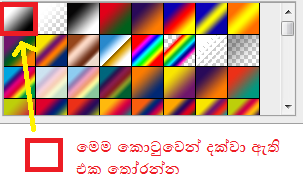
බොහෝ දෙනෙකු දැක ඇති, අන්තර්ජාලයේ යම් යම් පුද්ගලයන්ගේ චිත්රපටි හෝ රූපවාහිණී කතා මාලාංග ඇති ෆෝල්ඩර් (Folder) වලට යම් පින්තූරයක් එකතු කර තිබෙනවා. අපටත් හැකියාවක් තිබෙනවා යම් පින්තූරයක් අදාල අයිකනයට යොදන්න. නමුත් එම අප නිකම්ම යොදනු ලබන පින්තූරයේ කිසිම තාත්තිවක බවක්නම් හැගී යන්නේ නැහැ. පසුගිය දිනයන්හීදී මා ෆේස්බුක් වෙබ් අඩවිය හරහා යොදන ලද පින්තූරයෙන් කිහිප දෙනෙකු මෙය සිඳු කරන අයුරු අසා තිබුන නිසාවෙන් අද දිනයේදී එම ක්රියාවලිය සිඳු කරන අයුරු මෙම ලිපියෙන් පැහැදිලි කරනු ඇත.
Showing posts with label Photoshop මුල සිට සරළව. Show all posts
Adobe CS6 මුලු කලෙක්ෂන් එකම බාගන්න. 1.10GB විතරමයි.
ගොඩක් අය මේ වෙන කොට දන්නවනේ ඇඩෝබි සමාගම විසින් අලුතින්ම CS කලෙක්ෂන් එකක් එලියට දාල තියෙනවා කියලා. ඇත්තටම මේ ආපු අලුත් සංස්කරණයේ ඒ කියන්නේ 6වන සංස්කරණයේදී ගොඩක් ලේසි කරල තියෙනවා අපේ වැඩ. ඒ අතරන් Photoshop, Illustrator සහ Premiere Pro කියන වැඩසටහන් වල ගොඩක් දේවල් ලේසි කරල දීල තියෙනවා.
Photoshop වල හොඳින් පින්තූරය හසුරවන්නත්, ලේසියෙන් සිලෙක්ට්
කරපු Objects එහා මෙහා ගෙනියන්නත් මේකෙදී ගොඩක් සහය දෙනවා. ඒ වගේම Illustrator වලදී ගොඩක් අලුත් Patterns ලබා දීල තියෙනවා. ඒ වගේම ඕනිම වෙලාවක උපරිම විදිහට ඕනි දෙයක් Edit කරන්න පුලුවන් තත්වයෙන් තමයි මේ පාර නිර්මාණය කරල තියෙන්නේ. ඒ වගේම Premiere Pro වල කෙලින්ම ක්ලිප් එක ටයිම්ලයින් එකට අරගෙන Edit කරන්න පුලුවන්.
ඉතිං වැඩියෙන් මොනවත් කියන්න ඕනි නෑනෙ. අනික දැනට තියෙන කුඩාම මාස්ටර් කලෙක්ෂන් එක තමයි මේක. එහෙනම් පල්ලෙහායින් Download කරගන්න.
Photoshop CS6 දැන්ම බාගන්න.. {905MB විතරයි} portable
Photoshop කියන දේ අපි දන්නවනේ. Internet එනවා කියන්නේ Facebook ගැන දන්නවා වගේම ඡායාරූප කරනයේ හා නොයෙකුත් Photo Editing කටයුතු වල නිරත වෙලා ඉන්න අය මේ ගැන නොදන්න කෙනෙක් නෑ. ඉතිං ඔන්න අලුතෙන් Adobe සමාගමෙන් නිකුත් කරානේ Photoshop CS6. ඉතිං මේකෙ ටිකක් ලොකු Size එකක්නේ තියෙන්නේ. ඒක නිසා ඔන්න ලොකු Size බාන්න බැරි අයට පොඩි Size එකක් දුන්නා. හැබැයි Portable හොඳේ. portable උනත් මොකද ඇතුලෙ තියෙන්නේ PS CS6නම්.
මේ සැරේ Adobe කාරයෝ දීල තියෙන CS6 එක ගොඩක් දුරට graphics වලටම වගේ නිර්මාණය කරල තියෙන්නේ. අනික මේ පාර දීල තියෙන එකේ අලුත් ගුණාංග ගොඩක් තියෙනවා.
වැඩි කතා බහක් ඕනි නෑනේ. ඔන්න එහෙනම් පල්ලෙහායින් Download කරගන්න.
Part 01 - http://extabit.com/file/2eema81puqtwk (251MB)
Part 02 - http://extabit.com/file/2eema81pus25w (251MB)
Part 03 - http://extabit.com/file/2eema81gu5c84 (251MB)
Part 04 - http://extabit.com/file/2eema81gr0sgk (151MB)
කාලය කාගන්නෙ නැතිව හිතුන ගමන් වචන දාන්න {Photoshop Text effects 10ක්ම psd විදිහට බාගන්න}
කොහොමද කස්ටිය ඉතිං... ඔන්න ඉතිං දවස් කීපයකට පස්සේ ආයෙත් ආවා ඔයාලට අලුත් දෙයක් දෙන්න. කොතනින්ද පටං ගන්නෙ කියල මේ කල්පනා කරන්නේ.... ආ.. හරි හරි... :D... Photoshop වලින් වැඩ කරන අයට ගොඩක් වැදගත් වෙන කොටස් කීපයක් තියෙනවනේ. ඒ අතරින් ඒ හදන image එකට දාන text එකටත් ඉතිං කවුරු උනත් කැමතිනේ නිකම්ම Text එකක් විදිහට නොදා අලුත් විදිහට පොඩි වැඩකෑල්ලක් දාල ටිකක් ලස්සන කරගන්න. මීට කලිනුත් මම දුන්නා
Ghost Text Effect එකක් ලේසියෙන්ම කරගන්න විදිහ. ඒක බලන්න මෙතන click කරන්න.
ඉතිං අද දෙන්න යන්නෙත් ගොඩක් උවමනා කරන PS Text effect 10ක්. ඇත්තටම ගොඩක් ලස්සන Effects ටිකක්.
මේවා අපි එක එක අපිම හදන්න ගියොත් අඩුම ගානේ විනාඩි 15ක්වත් යනවා. ඒත් ඉතිං මොකටද එච්චර මහන්සි වෙන්නේ. මොකද මම අද මේ 10ම ඔයාලට Download කරගන්න දෙනවා. ඔයාලට කරන්න තියෙන්නේ ඔයාට ඕනි Effect එක තෝරලා අරගෙන ඒකට ඔයාට ඕනි Text එක type කරන එක විතරයි.
හරි එහෙනම්... පොඩ්ඩක් මේකෙ අන්තර්ගතය ගැන බලමුකෝ. මේකෙ Effects 10ක් ඇතුලත් වෙලා තියෙනවා කියල මම කලින් කීවනේ. උඩ මම දාල තියෙන පින්තූරෙ ඒ text effects 10ම ඇතුලත් කරල තියෙනවා. ඒක පැහැදිලි නැත්නම් පහල පින්තූර වලින් බලාගන්නකෝ.
01. Matte
02. Shiny
03. Copper
04. Scrached
05. Gold
06. Holed
07. Clean
08. Rusty
09. Carbon
10. Floor
දැක්කනේ නේද උඩ මම දාල තියෙන පින්තූර වලින් ඒ ඒ text වල හැටි. ඉතිං මේකෙන් ඔයාට අදාල effect එක තෝරලා ගන්න විදිහ මම කියන්නම්.
ඔයාට මුලින්ම මේ මම දීල තියෙන File එක download වෙන්නේ RAR file එකක් විදිහට. ඉතිං ඔයා මුලින්ම ඒක Extract කරගන්න.මේකෙ 8MB තියෙන්නේ Download වෙද්දී. ඒත් ඊට පස්සේ 24MB file එකක් Extract කරාට පස්සේ ඔයාට ලැබෙනවා. ඊට පස්සේ Awesome most wanted text effects කියලා PSD file එකක් තියෙනවා. ඊට පස්සේ ඒ file එක උඩ double click කරන්න. එතකොට ඔයාගෙ photoshop එකෙන් ඒ file එක open වෙනවා. ඊට පස්සේ පල්ලෙහා රූපෙ විදිහට තමයි පේන්නේ.
ඉතිං මේ effect හරියට පැහැදිලි නැති නිසා Zoom Tool එක පාවිච්චි කරලා (Zoom Tool එක තියෙන තැන දන්නෙ නැත්නම් යතුරු පුවරුවේ 'Z' අකුර ඔබන්න) Actual Pixels කියන එක click කරන්න.
දැන් ඉතිං ඔයාට ලස්සනට අගේට නියමෙටම පේනවා Effects ටික. දැන් කරන්න තියෙන්නේ ඉතිං ඔයාට ඕනි කරන Effect එක තෝරලා අරගෙන ඒ Effect එකට ඔයාට ඕනි කරන text එක එහෙමත් නැත්නම් වචනය ඇතුලත් කරන එකයි.
මුලින්ම ඉතිං ඔයාට ඕනි කරන Text effect එක තෝරගන්න වෙනවා. අපි හිතමුකෝ ඔයා GOLD කියන effect එක තෝරගත්තා කියලා. ඉතිං ඊට පස්සේ කරන්න තියෙන්නේ ඔයාට ඒ Text effect එක දාන්න ඕනි පින්තූරෙ තෝරගන්න එක. ඒක තෝරගෙන photoshop වලට ඇදල දාගන්න. ඊට පස්සේ ආයෙත් අර effects තියෙන panel එකට යන්න. ඊට පස්සේ Move Tool (Move Tool එක තියෙන තැන දන්නෙ නැත්නම් යතුරු පුවරුවේ 'V' ඔබන්න) කියන එක තෝරගන්න. ඊට පස්සේ LAYERS කියන කොටසේ Direction 1 කියන එකේ ඉස්සරහින් තියෙන ඇහ වගේ සලකුණට එහා පැත්තෙන් තියෙන ඊතල සළකුණ උඩ click කරන්න. එතකොට පහළට ඒ අඩංගු effects සේරම පෙන්වනවා. එතනින් ඔයා තෝරගත්තු effect එකේ නම උඩ click කරන්න. මම GOLD කියන එක තෝරගත්තු නිසා ඒ Effect එක උඩ click කරලයි තියෙන්නේ..
ඊට පස්සේ Scroll එක පහතට කරලා ඔයාගේ ඒ effect එක හොයාගෙන ඒක උඩට mouse pointer එක අරන් ගිහිල්ලා mouse එක click කරගෙන ඔයා අර කලින් තෝරගත්තු image එකේ panel එකට ඇඳල දාන්න. ඊට පස්සේ ඔයා ඒ ඇඳල දාපු පින්තූරෙ තියෙන panel එකේ තමයි ඉන්නේ. දැන් Text Tool (Text Tool එක තියෙන තැන දන්නෙ නැත්නම් යතුරු පුවරුවේ 'T' අකුර ඔබන්න) එක click කරන්න. ඊට පස්සේ කලින් එකේ වගේ LAYERS කියන කොටසට යන්න. එතකොට ඔයාට පේයි ඔයා තෝරලා ඇඳල දාපු effect එකේ file එකක් තියෙනවා. දැන් ඔයා තෝරගත්තු effect එක ඉස්සරහින් තියෙන ඇහැ වගේ එකට එහා පැත්තෙන් තියෙන ඊතල ලකුණ උඩ click කරන්න. මම GOLD කියන එක තෝරගත්තු නිසා මම ඒක උඩ click කරනවා. එතකොට GOLD කියලා text කොටස් දෙකක් පහළට එනවා. ඉතිං ඔයාට දැන් තියෙන්නේ ඒ text කොටස් දෙකටම ඔයාට ඕනි කරන, ඔයා type කරන වචනය ඒ දෙකේම type කරන එකයි.
ඊට පස්සේ ඉතිං ඔයාට කරන්න තියෙන්නේ ඔයාට ඕනි විදිහකට ඒ effects එකට text එක දාල ඔයාට ඕනි කරන Size එක අඩු වැඩි කරලා, කරකවලා ඕනි දෙයක් කොරලා ගානට වැඩේ බැලන්ස් කරන එකයි.
ඔන්න ඉතිං එහෙනම් ඒ වැඩෙත් ඉවරයි. පල්ලෙහායින් Download කරගන්න. 8MB විතරයි තියෙන්නේ.
එහෙනම් මම ගියා. අලුත් වැඩකින් හම්බවෙමු. මොනව හරි ප්රශ්ණයක් තියෙනවනම් comment කරන්න. මම කියල දෙන්නම්. උදව්වක් උනානම් THANX පාරක් දාගෙනම යන්න. ඒ අස්සේ Follow පාරකුත් දාන්න හොඳේ...
Photoshop භාවිතයෙන් GIF විදිහේ නිර්මාණයක් කරමු
ඔයාලට අද කියල දෙන්න යන්නේ කොහොමද photoshop භාවිතා කරලා Animation එකක් එහෙමත් නැත්නම් GIF file එකක් හදාගන්නේ කියලා. මේ වැඩේ කරන්න හරිම ලේසියි. උවමනා කරන්නේ ඔයාට ඕනි පින්තූර හෝ Animation කරන්න අවශ්ය දේවල් සහ Photoshop ඔයාගෙ පරිගණකයේ තිබීම විතරයි. එහෙනම්
පටං ගමු.(පටං ගන්න ඉස්සෙල්ලා කියන්නං මේ ලොකුවට අරං තියෙන්නේ මම ඔයාලට පෙන්වන්න ඕනි නිසායි. ඒක නිසා ටිකක් පොඩිවට ගන්න. මොකද ලොකුවට ගත්තහම සමහර විට animation එක වැඩ කරන්නෙ නැතිව යන්න පුලුවන්)
මුලින්ම photshop open කරගන්න. ඊට පස්සේ Window Menu එකේ තියෙන Animation කියන එක උඩ click කරන්න.
දැන් ඔයාලට පේයි පහළින් වෙනම කොටසක් විවෘත වෙලා තියෙනවා.
දැං ඔයාගෙ පින්තූරය හෝ text එක යොදාගන්න අවශ්ය pixel ගණන ලබා දීල අලුත් work sheet එකක් ගන්න. ඊට පස්සේ අපි මුලින්ම බලමු කොහොමද Text එකක් Animation කරගන්නේ කියලා.
මේකෙදී මුලින්ම ඔයාට ඕනි කරන text එකක් ඔයාගෙ sheet එකේ type කරන්න. ඊට පස්සේ ඔයාට ඕනි කරන්නේ frame පහකින් යුක්ත animation එකක් කියල හිතමුකෝ අපි. එහෙනම් අපේ text එක කොටස් පහකට ගැලපෙන විදිහට තියෙන්නත් ඕනිනේ.
උදා:- Software , Photoshop, Blogger, Tricks, E-Money, Films, Games, Torrents And More... BlogShan All things For you
ඔන්න ඕකෙනම් කොටස් එකොලහක් ඇතුලත් වෙලා තියෙනවා. ඒ කොටස් වෙන් කරගන්න හැටි දැන් බලමු.
- Software - පළවෙනියට පෙන්වීමට
- Photoshop - දෙවෙනියට
- Blogger - තුන්වෙනියට
- Tricks - හතරවෙනියට
- E-Money - පස් වෙනියට
- Films - හය වෙනියට
- Games - හත්වෙනියට
- Torrents - අටවෙනියට
- And More... - නව වෙනියට
- BlogShan - දහවෙනියට
- All things For You - එකොලොස් වෙනියට
ඉතිං ඔන්න ඔය විදිහට තමා කොටස් වෙන් කරගන්නේ. දැං බලමු අපේ මේ Text එක යොදාලා කොහොමද වැඩේ කරන්නේ කියලා.
**. මෙහිදී text එක මැදදී හෝ මුලදී හෝ ඕනෑම තැනකට පින්තූරද එකතු කර ගැනීමට හැකිය .**
මුලින්ම sheet එකේ ඔයාගෙ මුල් වචනය type කරන්න. මම කොටස් කරපු ඒවගේ Software කියල තියෙන නිසා මම Software කියල type කරනවා. ඕනනම් ඔයාගෙ Background එකට Gradient tool භාවිතා කරලා පොඩි ලස්සනකුත් එකතු කරන්න. ඊට පස්සේ අදාල text එක ලස්සන කරන්න.
ඊට පස්සේ තමා අනිත් වැඩේ. දැං ඔයාට අනිත් text එකත් පළමුවෙනි text එකත් සමඟ සමාන්තරව යන්න ඕනිනම් ඔයාලට සිද්ධ වෙනවා layer panel එකේ තියෙන ඔයාගේ text එකට ඉස්සරහින් තියෙන Indicates layer viability කියන එක ඒ කියන්නේ ඇහැක් වගේ තියෙන එක උඩ click කරන්න. එතකොට ඒ ඇහැ නැති උනාම ඔයාගෙ text එකත් නැතිවෙනවා. ආයෙත් text එක පෙන්වන්න ඕනිනම් ඒ ඇහැ වගේ එක උඩ ආයෙත් click කරන්න.
දැන් ඔයාගෙ දෙවෙනි text එක type කරන්න.
දැන් අර අපි පේන්නැති කරපු ඇහැ වගේ එක ආයෙත් පෙන්වන්න. එතකොට ඔයාට පේයි ඒ text දෙකම එකට තියෙනවා. දැං ඒ වගේ අර ඇහැ වගේ එක click කර කර ඔයාට අවශ්ය කොටස් සියල්ලම type කරගන්න. type කරල ඉවරවෙලා ඒ ඔක්කොගේම ඇහැ වගේ කොටස අපිට දිස්වෙන විදිහට සකසන්න. ඒ කියන්නේ අපි type කරපු හැම කොටසක්ම අපිට පේනවා කියන එකයි. (එහෙම කරාම අපිට නිකං පිස්සු වගේ) ඔන්න මම පල්ලෙහායින් දානවා මගේ text ඔක්කොම හදලා ඉවරවුනාට පස්සේ අර ඇහැ වගේ එක click කිරීමෙන් පුසව අපිට පේන විදිහ.
දැන් ඔයාලට මුලින්ම පේන්න ඕනි text එකේ ඇහැ ඉතුරැ වෙන්න අනිත් හරම එකකම ඇහැ නැති කරන්න.හැබැයි Background එකේ ඇහැනං නැති කරන්න එපා හොඳේ.
(උදා- මට Software කියන එක මුලින් පේන්න ඕනි නිසා ඒකෙ ඇහැ ඉතිරි වෙන්න අනිත් ඒවගේ ඇස් පේන්නෙ නැති කරනවා)
දැන් animation bar එකේ කොටස් හඳුන්වලා දෙන්නම්.
- කීවෙනි Frame එකද කියන එක දැක්වේ.
- එම frame එකට අදාලව දිස්වෙන කොටස දැක්වේ.
- frame එකක් කොතරම් කාලයක් තිබිය යුතුද සහ කාලය වෙනස් කිරීමට භාවිතා කරන කොටස.
- Animation එක save නොකර අපට බලාගැනීමට play batten එක භාවිතා කල හැක.
- අලුත් frame එකක් ලබා ගැනීමට.
- Frame එකක් delete කිරීමට.
දැන් ඒ වගේ අනිත් frame ටිකත් හදාගන්න.
දැන් අපිට මේ frame වලට අදාල වෙලාවන් සකසා ගන්න වෙනවා. ඒකට තුන්වෙනි ඉලක්කමෙන් පෙන්වලා තියෙන තැන click කරන්න. එතකොට එතනින් වෙලාවන් පෙන්වනවා. ඔයාට කැමති වෙලාවක් ඒ ඒ frame වලට ලබා දෙන්න.ඊට පස්සේ play බොත්තම click කරලා ඔයාගෙ animation එක බලාගන්න පුලුවන්.
දැන්නම් වැඩේ ඉවරයි. දැන් තියෙන්නේ ඉතිං save කරගන්න තමා. ඒක කරන්නේ මෙහෙමයි. මුලින්ම File menu එක click කරන්න. ඊට පස්සේ Save for Web and Devices... කියන එක click කරන්න. ඊට පස්සේ අලුත් window එකක් open වෙනවා. ඒ ලැබෙන එකේ save කියන එක ලබා දෙන්න. ඊට පස්සේ save කරන්න තැනක් අහනවා. ඔයාට කැමති තැනක් ලබා දීල save කියන එක click කරන්න. දැං ඔයාගෙ animation එක හැදිලා ඉවරයි.. දැං ඉතිං ඔයාට ඒක බලාගන්න ඕනිනම් web browser එකට ඔයාගෙ animation එක drop කරන්න. එතකොට ඔයාට බලාගන්න පුලුවන් වෙයි.
ඔන්න මම හදපු animation එකක් බලන්න මෙතනින් යන්න.
දැං බලමු අපි කොහොමද මේක site එකකට upload කරන්නේ කියලා. මේක මමනං කියන්නේ picasa එකට upload කරලා ඒකෙන් ඔයාලගේ site එකට link කරන එක හොඳයි කියලා. ඒ ගැන දන්නවනේ ඉතිං. images දාලත් animation එකක් හදාගන්නේ ඔය විදිහම තමයි. එහෙනං වැඩේ සාර්ථකනම් comment කරලම යන්න. මොනව හරි අවුලක් තියෙනවනම් අහන්න. තව මේ වගේ ඒව දාපුවහම දැනුවත් වෙන්නම් Follow පාරක් දාල යන්න. එහෙනං මම ගියා. අලුත් එකකින් හම්බවෙමු.
සිත් ඇඳගන්නා සුලු Text Effect එක්ක photoshop භාවිතයෙන් හඳාගමු - 09 කොටස
අද කියල දෙන්න යන්නේ photoshop භාවිතා කරලා ලස්සන සිත් ඇඳගන්නා සුලු Text Effect එකක් හදාගන්න විදිහයි. උඩින් තියෙන්නේ මම හදපු එක. ඉතිං ඔයාලත් මම දැං කියල දෙන්න යන විදිහ බලාන උත්සාහ කරල බලන්න. කිසිම අමාරැවක් වෙන්නෙ නෑ. මොකද ලේසියෙන්ම මම කියල දෙනවා. ඒක නිසා ඔයාලට කිසිම විඩාවක් නැතිව ලස්සන වැඩේ කරගන්න පුලුවන්.
එහෙනම් අපි වැඩේට බහිමු.
ඉස්සෙල්ලම 500 × 500 pixel සටහන් කරලා අලුත් document එකක් open කරගන්න. ඒ open කරගත්තු document එක කලුපාට කරගන්න.
ඊට පස්සේ Horizontal Type Tool එක භාවිතා කරලා කැන්වස් එකේ මැද හරියට වෙන්න ඔයාගෙ වචනය type කරන්න. මෙතනදී ඔයාලට කැමති පාටක් දෙන්න. හැබැයි මම ගොඩක්ම නිර්දේශ කරන්නේ අකුරැවලට සුදු පාට. තව දෙයක්. මෙතනදී මම භාවිතා කරන font එක වෙන්නේ AvantGarde Md BT කියන font එක. යාලට කැමති එකක් පාවිච්චි කරන්න.
දැන් Layer > Rasterize > Type වලට යන්න. ඊට පස්සේ Rectangular Marquee Tool අරගෙන ඔයාලගේ ඒ text එකේ තියෙන පලමුවන අකුර විතරක් ගානට select කරගන්න. select කරගෙන ඉවර උනාට පස්සේ Ctrl+Shift+J ඔබන්න. එතකොට ඒ ඔයාල select කරගත්තු අකුර වෙන layer එකකට cut වෙලා යනවා.
| පලමුවන අකුර select කරගැනීමෙන් පසු |
| Ctrl+Shift+J එබීමෙන් අනතුරැව එම select කරගත් අකුර වෙන්වී වෙනම layer එකක් ලෙස ලැබෙන අයුරැ |
ඊට පස්සේ ඒ වෙන්වී ගිය අලුත් layer එක උඩ right click කරන්න. ඊට පස්සේ එන menu එකේ තියෙන Blending Options කියන එක click කරන්න. ඊට පස්සේ ඔයාලට box එකක් ලැබෙනවා. ඒ ලැබෙන Box එකෙහි Color Overlay යන්න මත ඉදිරියෙහි ඇති කුඩා කොටුව මත click කර හරි ලකුණ ලබාදෙන්න. ඉන්පසු පහත රෑප සටහනේ පරිදි එම කොටස වෙනස් කරන්න.
දැන් ඔයාලට ඔයාගෙ document එකේ පහත පරිදි වෙනස්කමක් දකින්න පුලුවන් වෙනවා.
ඊට පස්සේ එම පළමු අකුරට කරපු විදිහටම අනිත් අකුරැත් ඒ ආකාරයටම වෙනස් කරන්න. එම අකුරැ වලට ඔබ කැමති පාට ලබා දෙන්න. නමුත් මෙහි අලංකාරයක් ඇති කියන මාතෘකාව කැපිල පේන නිසා මම මේ දෙන පාට ඔබ ඇතුලු කරන්න. #074d9d, #0496b7, #00992b, #8c9f09, #a55405, #9f0929, #159ca1. මෙහි යොදා ඇත්තේ මම යොදාන ඇති text එකට ගැලපෙන වර්ණයන් පෙලයි. මෙයට වඩා අකුරැ අඩු නමක් ඔබ යොදාන ඇත්නම් මෙම පාට එම අකුරැවලට යොදන්න.ඒ අදාල වෙනස්කම් කරාට පස්සේ පහත පරිදි ඔබට දැකගන්න පුලුවන් වෙනවා.
දැන් ඔයාලා අර මුල්ම අකුර වෙන් කරලා අලුත් layer එකට ගත්තනේ. අන්න ඒ layer එක උඩ click කරන්න. ඊට පස්සේ Ctrl + J ඔබලා ඒකෙ duplicate layer එකක් ලබා ගන්න. ඊට පස්සේ ඒ ලැබුනු duplicate layer එක click කරලා Filter > Blur > Motion Blur යන්න. ඊට පස්සේ පහත පරිදි වෙනස්කම් සිදු කරන්න.
ඊට පස්සේ ඔයාලට පහත පරිදි වෙනස්කමක් බලාගන්න පුලුවන් වෙනවා.
දැං ඒ කරපු විදිහටම අනිත් ඒවටත් duplicate layer ළබා ගනිමින් motion effect එක add කරන්න. සියල්ල නිමා උනාට පස්සේ පහත පරිදි ඔයාගට රෑපය පේයි.
දැන් ආයෙත් Horizontal Type Tool එක ලබාගෙන යම්කිසි දෙයක් ටයිප් කරන්න. මෙහිදී මම මගේ blog එකේ address එක තමයි type කරන්නේ. type කරලා ඒක ගැලපෙන විදිහට ස්ථාන කරන්න.
දැන් බලමු අපි ඒ type කරගත්තු එකට ලස්සන වැඩ කෑල්ලක් දාන හැටි.
ඔයාල ඒ නිර්මාණය කරගත්තු අලුත් text layer එක උඩ right click කරන්න. ඊට පස්සේ එන menu එකේ තියෙන Blending Options කියන එක click කරන්න. ඊට පස්සේ Gradient Overlay කියන එක click කරන්න. එම ලැබෙන කොටසේ Gradient යනුවෙන් ඇති text එක ඉස්සරහා වර්ණ තීරැවක්. අන්න ඒක උඩ click කරපුවහම ඔයාලට පොඩි box එකක් ඇවිල්ලා colors තෝරන්න වෙනවා. අන්න ඒක පහල රෑපයෙන් බලාන කරන්න.
ඊට පස්සේ හරියට කරානම් පහල පින්තූරෙ වගේ ඔයාගෙ ඒ text එකත් ලස්සනට හැදිල එනවා.
එහෙනම් ඔන්න වැඩේ ඉවරයි. මොකක් හරි අවුලක් තියෙනවනම් comment කරන්නකෝ. මම උදව් කරන්නම්. එහෙනං follow පාරක් දාගෙනම යන්න වැදගත් උනානම්.
Photoshop සරළව කිසි ගේමක් නැතිව ඉගෙනමු - Ghostly Blur Text Effect එකක් Add කරමු - 08 කොටස
ගොඩක් කාලෙකින් Photoshop ගැන post එකක් දාන්න බැරි උනානේ. අනික මේ දවස් වල MS OFFICE Excel වල E-BooK එක මේ දවස් වල හදන හින්දා බ්ලොග් එක ලියන්න වෙලාව මදි. කොහොම උනත් ඒක ඔයාලට දෙනකම් මේකෙන් වැඩකෑල්ලක් දාන්න ඉගෙනගන්න. වැඩි කතා බහ ඕනි නෑනේ. එහෙනං අපි වැඩේට බහිමු.
ඔයාලට අද කියල දෙන්න යන්නේ Ghostly Blur Text Effect එකක් අපි Photoshop වලින් කරන text එකකට add කරන විදිහයි.
. මම හදපු රෑපය පහලින් බලලම ඉන්නකෝ. පේනවනේ පින්තූරේ BLOGSHAN කියන එක විසිරිලා වගේ තියෙන හැටි. ඉතිං අද කියල දෙන්න යන්නේ ඕක කරන හැටියි.
මුලින්ම photoshop විවෘත කරගෙන 1400 x 899 තරමේ අලුත් sheet එකක් open කරගන්න.
ඉන්පසු ඔබට ලැබෙන්නේ සුදුපාට sheet එකකි. එය Brush Tool එක භාවිතා කරලා සුදුපාට sheet එක කලු පාට කරගන්න.
ඊට පස්සේ අපි text එකක් type කරගන්න ඕනි. මම BLOGSHAN කියල ටයිප් කරනවා. මේකෙදී මම type කරන්න ගන්න font එක වෙන්නේ Arial Bold font එකයි.
ඊට පස්සේ Layer Panel එකේ දකින්න පුලුවන් වෙනවා Background image එකට උඩින් අපි එකතු කරපු text එක තියෙනවා. දැං ඒ text එක උඩ Right Click කරලා Rasterize වල තියෙන Type කියන එක click කරන්න.(CS5 වලදීනම් text එක උඩ right click කරපුවහම තියෙන්නේ Rasterize Type කියලයි. අන්න ඒක click කරන්න)
ඊට පස්සේ ඔයාලගේ text එක editable text එකක් විදිහට convert වෙනවා.
ඊට පස්සේ එම layer එකෙන් copy තුනක් ගන්න. මේ සඳහා CTRL + J යතුරැ එකවර තද කරත් වැඩ කරනවා. නැත්නම් අපි වෙනස් කරගත්තු layer එක උඩ right click කරලා Duplicate Layer කියන එක click කරන්න.
එහෙම කරපුවහම පහල පින්තූරයේ වගේ වෙනම එකක් ඔයාට ලැබෙනවා.
දැං ඒ විදිහට තව copy දෙකක් ගන්න.
දැන් අපේ original text එක උඩ click කරන්න.
ඊට පස්සේ උඩ තියෙන Filter drop down menu එකේ Blur කියන එකේ තියෙන Motion Blur කියන එක උඩ click කරන්න.
ඊට පස්සේ ඒකෙ සටහන් වෙලා තියෙන දත්ත පහල පින්තූරේ විදිහට වෙනස් කරන්න
ඊට පස්සේ OK බට්න් එක එබුවට පස්සේ ඔයාලට පහත පරිදි ඔයාලගේ කලින් තිබ්බ text එක වෙනස් වෙලා තියෙනවා බලාගන්න පුලුවන් වෙයි.
ඊට පස්සේ අපේ original text එකට උඩුන් තියෙන copy එකට ඒ කියන්නේ අපි ඉස්සෙල්ලම පලමුවෙන්ම copy කරමු layer එක උඩ click කරන්න.
ඉන්පසු Ctrl+Alt+F (Win) / Command+Option+F (Mac) එකවර ඔබන්න. ඉන්පසු ලැබෙන box එකෙහි පහත පරිදි වෙනස් කරන්න.
ඊට පස්සේ OK බට්න් එක click කරපුවහම එම සිදුකරපු වෙනස්කමත් ඔයාට බලාගන්න පුලුවන් වෙනවා.
ඉන්පසු Layer drop down menu එකෙහි ඇති Merge Down කියන එක click කරන්න. නැත්නම් Ctrl + E එකවර ඔබන්න.
එසේ click කල විට ඔයාලට Layer panel එකේ බලාගන්න පුලුවන් වෙනවා අපි original text එකෙන් පලමුවෙන්ම copy කරගත්ත layer එක එතන නෑ කියලා. මෙම ක්රියාදාමය කිරීමෙන් සිඳු වෙන්නේ එම copy එක original text එකට සම්භන්ධ උනා කියන එකයි.
ඊට පස්සේ ආයෙත් Filter drop down menu එකේ තියෙන Blur යන කොටසේ ඇති Gaussian Blur කියන එක click කරන්න.
ඊට පස්සේ ලැබෙන box එකේ ඇති දත්ත පහත පින්තූරෙ විදිහට වෙනස් කරන්න.
ඊට පස්සේ ඔයාලට පහත පින්තූරේ වගේ වෙනස් කම බලාගන්න පුලුවන් වෙනවා.
ඊට පස්සේ Layer වල තියෙන text එකේ copy 2 කියන එක click කරන්න
ඊට පස්සේ Ctrl+Alt+F (Win) / Command+Option+F (Mac) ඔබන්න. ඒ එන box එකේ පහත පරිදි වෙනස් කම් කරන්න.
ඔයා කරන වෙනස් කම OK බට්න් එක click කරාට පස්සේ බලාගන්න පුලුවන්.
ඊට පස්සේ උඩම තියෙන layer එක select කරන්න. ඒ කියන්නේ copy 3.
ඊට පස්සේ Ctrl + E ඔබන්න. එතකොට ඔයාට layer එකේ කලින් විදහටම වෙනස් වීම සිදු වෙනවා බලාගන්න පුලුවන් වෙනවා.
ඊට පස්සේ Layer Mask එක click කරන්න.
ඊට පස්සේ ඔයාට බලාගන්න පුලුවන් වෙනවා Mask එකක් එකතු වෙනවා.
ඊට පස්සේ Gradient Tool එක තෝරන්න.
ඊට පස්සේ සුදු පාටින් කලු පාටට හැරෙන Gradient එක තෝරන්න.
ඊට පස්සේ Reflected Gradient option එක තෝරන්න.
ඊට පස්සේ gradient tool එකෙන් layer mask එක උඩ අඳින්න. වැරදුනොත් ආයෙ Undo (Ctrl + Z) කරලා ආයෙ අදින්න.
දැන් ආයෙත් Duplicate Layer එකක් ගන්න ඕනි. ඒකට Ctrl + J ඔබන්න.
ඊට පස්සේ තවත් copy එකක් ගන්න.
ඊට පස්සේ අපිට Hue/Saturation Adjustment Layer එකක් Add කරගන්න වෙනවා. ඒකට New Adjustment Layer icon එක උඩ click කරන්න.
ඊට පස්සේ ඒකෙ එන Hue/Saturation කියන එක click කරන්න.
ඊට පස්සෙ එන තීරැවේ පහත පින්තූරේ දැක්වෙන පරිදි වෙනස්කම් කරන්න.
ඊට පස්සේ අවසානය මේ විදිහට බලාගන්න පුලුවන්.
මම හිතනවා ඔයාලට වැඩේ තේරෙන්න ඇති කියලා. මොකද ලේසිම විදහට තමා කියල දුන්නේ. නොතේරැන දෙයක් තියෙනවනම් අහන්න. කියල දෙන්නම්. එහෙනං අලුත් පෝස්ට් එකකින් හම්බවෙමු. ඔයාලට කැමති දෙයක් comment කරන්න. පුලුවංනං follow කරලම යන්න.
Subscribe to:
Posts (Atom)


Follow Us
මෙම වෙබ් අඩවියන්ගෙන්ද ඔබට මා සම්භන්ධ කරගත හැක